
Цветовые палитры
Цветовая палитра вдоль нижнего края окна это самый быстрый способ окрашивать объекты. Под ней палитра документа собирает цвета, которые использует ваш рисунок. Можно открыть другие палитры, создать свои и редактировать их.
Работа с палитрой
| Действие | Результат |
|---|---|
| Щелчок по цвету | заливает выделенное (если ничего не выделено, задаёт заливку новых объектов) |
| Щелчок правой кнопкой по цвету | окрашивает абрис выделенного |
| Ctrl+щелчок по цвету | подмешивает десятую часть цвета в заливку выделенного |
| Нажать и удерживать цвет | показывает его более светлые, тёмные, приглушённые и яркие оттенки на выбор |
| Перетащить цвет на объект | заливает объект или окрашивает его абрис, если отпустить на краю |
| Щелчок по перечёркнутой ячейке | удаляет заливку (правая кнопка: абрис) |
Стрелки на концах прокручивают палитру, а кнопка у правого края показывает все цвета сразу. Наведите указатель на цвет, чтобы увидеть его имя и значения. Кнопка меню палитры у левого края открывает меню палитры.
Палитру можно переместить к другому краю окна или сделать плавающей: перетащите её за точечную ручку.
С каждой стороны её можно поставить у края окна или рядом с рисунком, между рисунком и панелями или набором инструментов с этой стороны. Пока вы её тянете, синяя полоса показывает, где она окажется; щёлкните правой кнопкой по захвату, чтобы выбрать место из списка.
Палитра документа
Каждый цвет, применённый к объекту, попадает в палитру документа, которая сохраняется вместе с рисунком. Её пипетка добавляет цвет под указателем, а в её меню есть Обновлять автоматически (чтобы цвета перестали добавляться сами), Добавить из выделенного, Добавить из документа, Удалить цвет и Сбросить палитру (остаются только цвета, которые рисунок ещё использует). На неё также можно перетаскивать цвета или объекты. Как показать или скрыть её, см. Параметры настройки.
Панель «Палитры»
Панель Палитры перечисляет ваши палитры с числом цветов в каждой. Откройте её через Окно > Цветовые палитры > Диспетчер палитр.
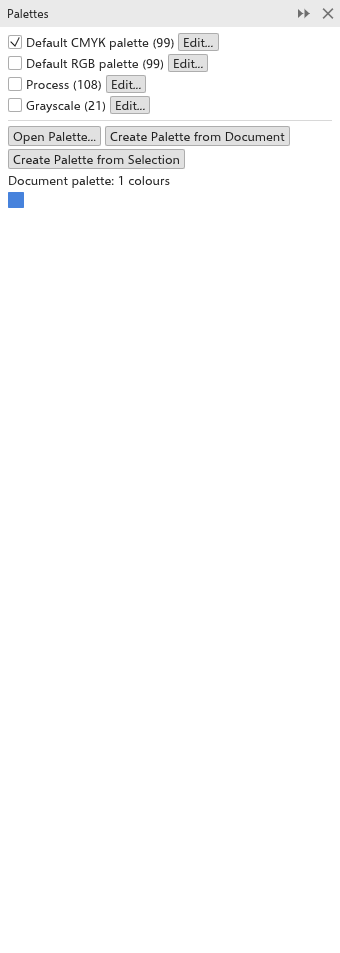
- Отметьте палитру флажком, чтобы показать её под окном рисунка.
- Изменить открывает её в редакторе палитр.
- Lock блокирует открытую или созданную вами палитру, чтобы редактор палитр не мог её изменить; Unlock снова разрешает правку.
- Открыть палитру открывает файл палитры (
.tdpal,.gpl,.aseили.aco). - Создать палитру из документа и Создать палитру из выделения создают палитру из цветов, которые используются в рисунке или в выделенном.
- Цвета палитры документа показаны внизу; щёлкните цвет, чтобы залить выделенное, или щёлкните правой кнопкой, чтобы окрасить абрис.
Редактирование палитры
Окно > Цветовые палитры > Редактор палитры открывает редактор палитр.
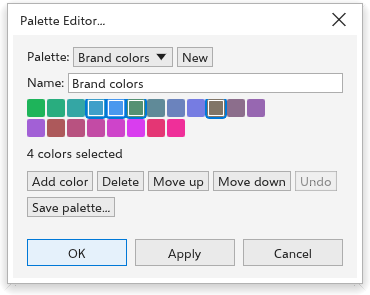
- Выберите Палитра для правки или нажмите Создать, чтобы начать новую.
- Введите её Имя.
- Щёлкните цвет, чтобы выделить его; Добавить цвет добавляет текущий цвет, а Удалить цвет удаляет выделенный.
- Отметьте Spot color, чтобы сделать выбранный цвет плашечным: именованной краской, которая печатается отдельной формой под именем цвета; на экране цвет показывается заменяющим. При экспорте в PDF краска остаётся отдельной.
- Нажмите Сохранить палитру, чтобы сохранить её в файл.
- Нажмите ОК.
Встроенные палитры редактировать нельзя; создайте новую палитру или редактируйте копию.