
Informazioni su TraceDraw e aggiornamenti
TraceDraw è libero e open source. Questa pagina spiega come vedere quale versione avete, come ottenerne una più recente e dove chiedere aiuto.
La finestra Informazioni
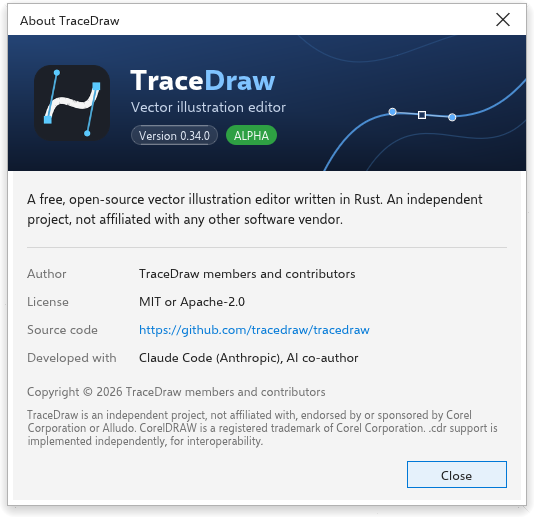
Scegliete Guida > Informazioni su TraceDraw per vedere la versione in uso, l'autore, la licenza, un collegamento al codice sorgente e con cosa è costruito il programma. Premete Chiudi, Invio o Esc per chiuderla.
Cercare aggiornamenti
Sul desktop, TraceDraw può avvisarvi quando esce una versione più recente.
Per controllare adesso:
- Scegliete Guida > Aggiornamenti.
- TraceDraw chiede alla pagina delle versioni del progetto l'ultima versione e indica se è più recente della vostra. Le versioni di prova e le build notturne non vengono mai proposte.
- Quando esiste una versione più recente, scegliete cosa fare:
- Scarica apre il download del file per il vostro sistema (il programma di installazione o l'archivio portatile su Windows, l'immagine disco per il processore del vostro Mac, l'AppImage o l'archivio su Linux). Il programma di installazione del sistema si occupa poi dell'installazione.
- Note di rilascio apre l'elenco delle modifiche di quella versione.
- Salta questa versione smette di proporre quella versione.
- Chiudi chiude la finestra.
Quando TraceDraw funziona come AppImage di Linux, la finestra può offrire anche Installa: scarica la nuova AppImage accanto a quella in uso, controlla che il download sia completo e autentico e la mette al posto del vecchio file. La nuova versione si avvia la prossima volta che aprite TraceDraw. Se qualcosa non torna, il vecchio file resta com'era e la finestra vi dice perché.
Se il controllo non riesce (per esempio senza connessione a internet), la finestra lo dice e propone la pagina delle versioni.
Controllo automatico
Strumenti > Opzioni > Globali, pagina Generale, ha un'impostazione per cercare aggiornamenti all'avvio. All'inizio è attiva: una volta al giorno TraceDraw controlla in silenzio all'avvio e si fa sentire solo quando esce una versione più recente che non avete saltato.
Al primo avvio TraceDraw chiede se cercare aggiornamenti: Controlla sempre o Non controllare mai. Finché non rispondi, TraceDraw non apre alcuna connessione di sua iniziativa. La risposta imposta questa opzione, che puoi cambiare qui in qualsiasi momento.
La schermata di benvenuto
La schermata di benvenuto è la prima scheda all'avvio di TraceDraw. Da lì potete creare un disegno, aprire uno degli ultimi disegni usati (ognuno con una miniatura; Cancella elenco li dimentica), partire da un modello, leggere le novità e trovare materiale didattico. Scegliete Guida > Schermata di benvenuto per riaprirla. Guida > Esercitazioni video, Getting Started e Manuale dell'utente aprono la sua pagina didattica, e Novità le sue novità.
Comunità e assistenza
- Guida > Comunità apre il forum di discussione del progetto, dove potete fare domande e condividere idee.
- Guida > Supporto apre il sistema di segnalazione, dove potete segnalare un problema.
- Guida > Notifications apre le opzioni in cui si impostano i messaggi di TraceDraw.