
Fusioni
Una fusione disegna una serie di passaggi intermedi tra due oggetti, cambiando forma, dimensione e colore dall'uno all'altro. Usala per ombreggiature morbide, motivi ripetuti o una forma che si trasforma in un'altra.
Per fondere due oggetti
Con lo strumento:
- Scegli lo strumento Fusione dal menu a comparsa Effetti.
- Trascina dall'oggetto iniziale all'oggetto finale.
Con il pannello:
- Seleziona due oggetti.
- Apri il pannello Fusione con Effetti > Fusione (Ctrl+F8).
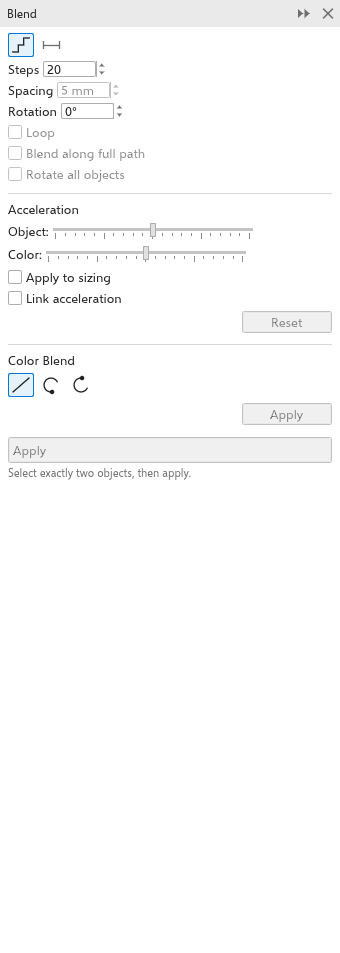
- Imposta le opzioni e fai clic su Applica.
Entrambi gli oggetti restano oggetti del disegno: sposta, ridimensiona o ricolora uno dei due e i passaggi lo seguono. Eliminare l'oggetto finale rimuove la fusione.
Impostazioni della fusione
Con una fusione selezionata, ogni modifica nella barra delle proprietà o nel pannello si applica subito.
- Passaggi della fusione: il numero di passaggi (5 in partenza, fino a 999).
- Spaziatura, per una fusione su un tracciato: la distanza tra i passaggi; il numero di passaggi deriva dalla lunghezza del tracciato.
- Rotazione: ruota progressivamente i passaggi; Ciclo li ruota invece attorno al punto intermedio tra i due oggetti.
- Accelerazione: il cursore degli oggetti fa addensare i passaggi verso un'estremità; il cursore del colore fa lo stesso per i colori. Applica alle dimensioni fa sì che l'accelerazione degli oggetti cambi anche le dimensioni, e Collega accelerazione mantiene uniti i due cursori. Reimposta li riporta entrambi in equilibrio.
- Fusione colori: Diretta (direttamente da un colore all'altro), Senso orario o Senso antiorario (attorno alla ruota dei colori).
La barra delle proprietà dello strumento contiene i passaggi, la rotazione e le due accelerazioni.
Controlli sulla tela
Scegliete una fusione con lo strumento Fusione (fate clic sull'oggetto iniziale o finale, o su un passo) per vederne i controlli: un quadrato sull'oggetto iniziale, un quadrato barrato su quello finale, la linea tra loro e due cursori su di essa, l'accelerazione degli oggetti sopra e quella dei colori sotto.
- Trascinate un cursore verso l'inizio o la fine per addensare lì i passi o i colori. La fusione segue dal vivo, ogni trascinamento è un passo di annullamento e la barra delle proprietà si aggiorna.
- Trascinate un quadrato di estremità per spostarne l'oggetto, e la fusione cambia direzione. Rilasciatelo su un altro oggetto per farne il nuovo inizio o la nuova fine, con le impostazioni della fusione.
L'accelerazione degli oggetti sposta i passi verso un'estremità anche quando la fusione non segue un tracciato. Un effetto bitmap sull'oggetto iniziale mantiene la fusione disegnata.
Fondere lungo un tracciato
- Seleziona la fusione.
- Fai clic su Nuovo tracciato nel pannello Fusione e fai clic su una curva.
I passaggi seguono la curva. Ruota tutti gli oggetti ruota ogni passaggio lungo la curva e Fondi lungo tutto il tracciato posiziona il primo e l'ultimo passaggio alle estremità della curva.
Rimuovere o dividere una fusione
Cancella fusione rimuove i passaggi e lascia entrambi gli oggetti. Separa trasforma i passaggi in oggetti a sé stanti. I passaggi escono raggruppati accanto all'oggetto. Oggetto > Break Blend Group Apart (Ctrl+K, anche nel menu del tasto destro) fa lo stesso.
Salvare come .cdr
Una fusione salvata come .cdr (versione 9 o successiva) resta una fusione: il file contiene i due oggetti e il record della fusione tra loro, quindi il programma che apre il file mostra i passaggi e permette di cambiare la fusione. I passaggi, la spaziatura e i due oggetti vanno nel file; accelerazione, rotazione, un tracciato e la direzione del colore tornano in TraceDraw (versione 14 o successiva); gli altri programmi partono dai loro valori predefiniti.