
Opzioni di TraceDraw
Strumenti > Opzioni > TraceDraw (Ctrl+J) imposta il funzionamento del programma. Scegli una pagina dall'elenco a sinistra.
Generale
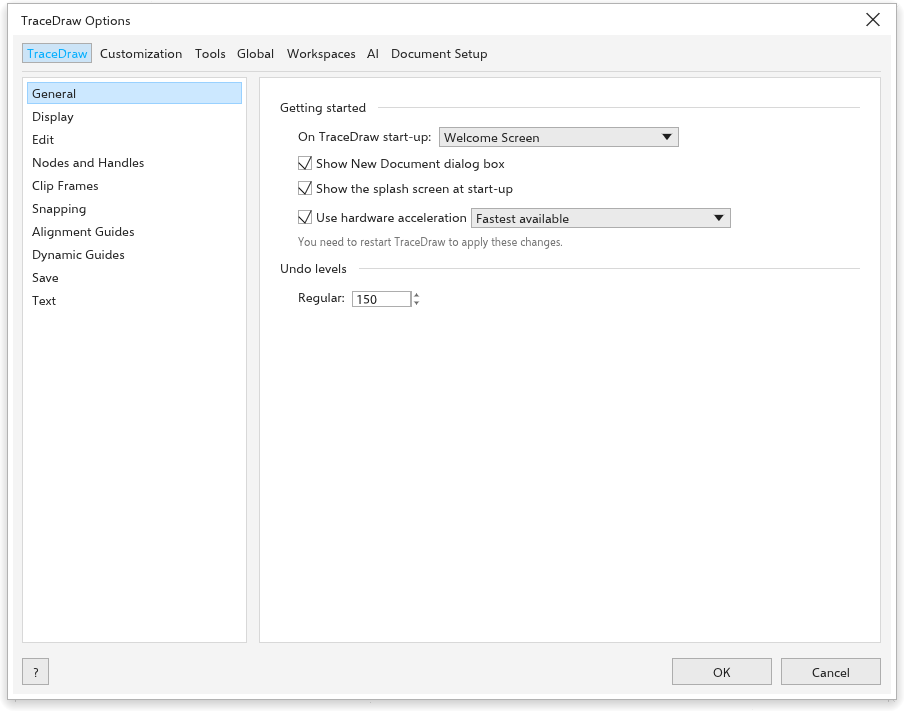
- All'avvio di {app}: mostra la schermata di benvenuto, avvia un nuovo documento o apri l'ultimo documento modificato.
- Mostra la finestra di dialogo Nuovo documento (attivo): chiede le impostazioni di un nuovo disegno; vedi Creare un disegno.
- Mostra la schermata iniziale all'avvio (attivo).
- Use hardware acceleration (attivo): disegna la finestra con la scheda grafica scelta accanto (Fastest available all'inizio); se disattivato, con il renderer software del computer. Vale dal prossimo avvio. Se la finestra non si apre così, TraceDraw si riavvia con il renderer software, poi con OpenGL, e tiene quello che ha funzionato.
- Livelli di annullamento: quanti passaggi puoi annullare (150 in partenza).
Visualizzazione
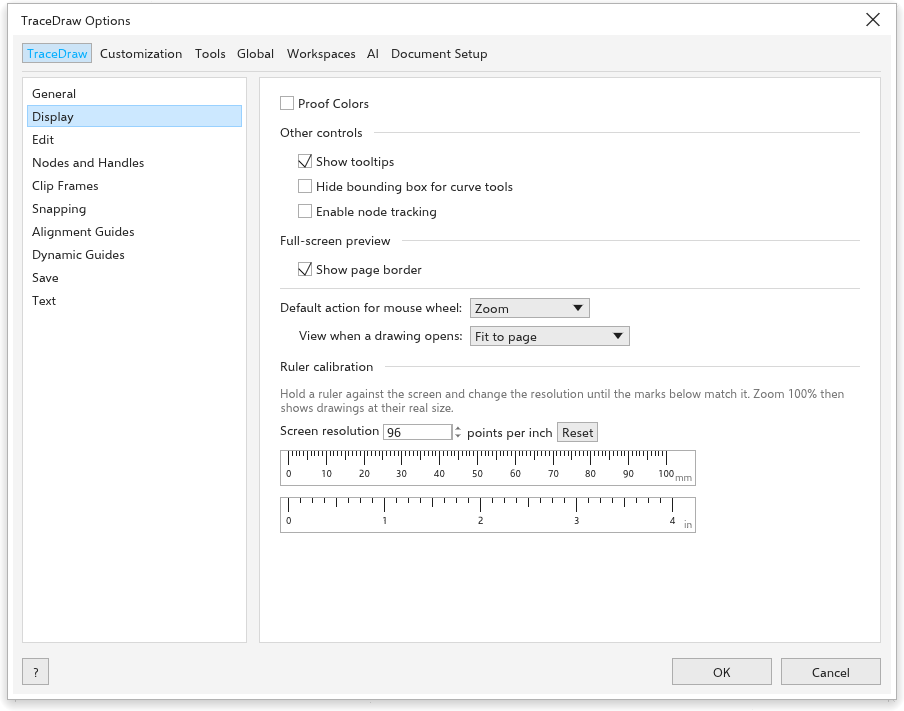
- Prova colori: mostra i colori come verranno stampati.
- Mostra i suggerimenti (attivo), Nascondi il riquadro di selezione per gli strumenti curva e Attiva il tracciamento dei nodi (disattivato: se attivo, lo strumento Selezione può trascinare i nodi di una curva selezionata).
- Anteprima a schermo intero: Mostra il bordo della pagina.
- Azione predefinita della rotellina del mouse: Zoom (in partenza) o Scorri.
- View when a drawing opens: Fit to page (in partenza), Fit to objects, Page width, Page height, 100% (real size), Zoom level o As saved (la pagina, il punto e lo zoom tenuti a ogni salvataggio di un file TraceDraw).
- Calibrazione del righello: tieni un righello contro lo schermo e cambia la Risoluzione dello schermo finché le tacche coincidono, così lo zoom al 100% mostra le dimensioni reali. Ripristina rimette 96.
Modifica
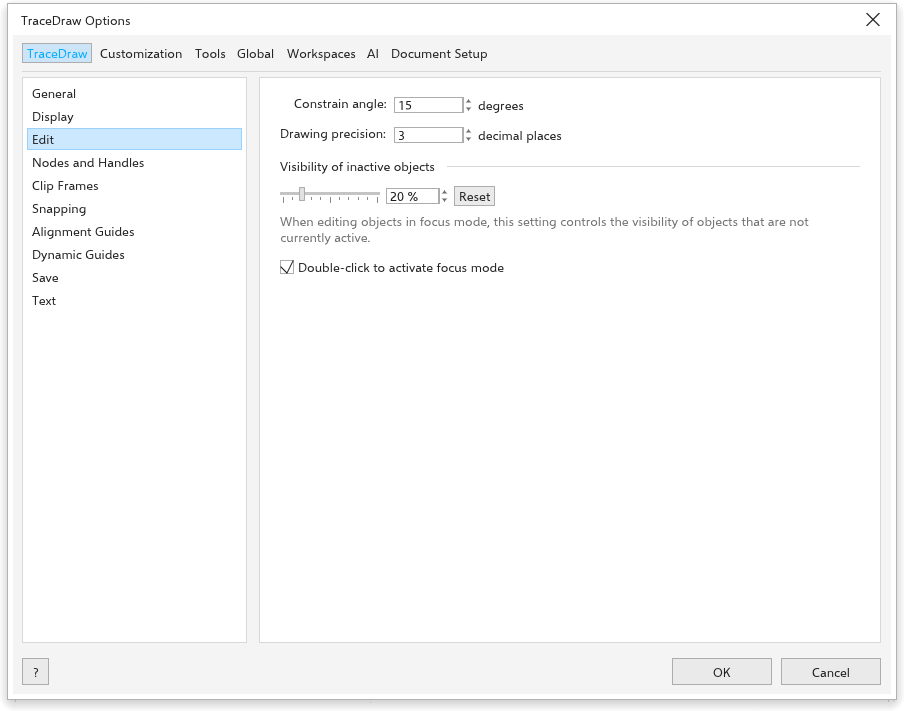
- Angolo di vincolo: il passo di Ctrl quando ruoti e disegni (15 gradi in partenza).
- Precisione del disegno: le cifre decimali nella barra delle proprietà e nella barra di stato (3 in partenza).
- Visibility of inactive objects (20% in partenza) e Double-click to activate focus mode; vedi Modalità focus.
Nodi e maniglie
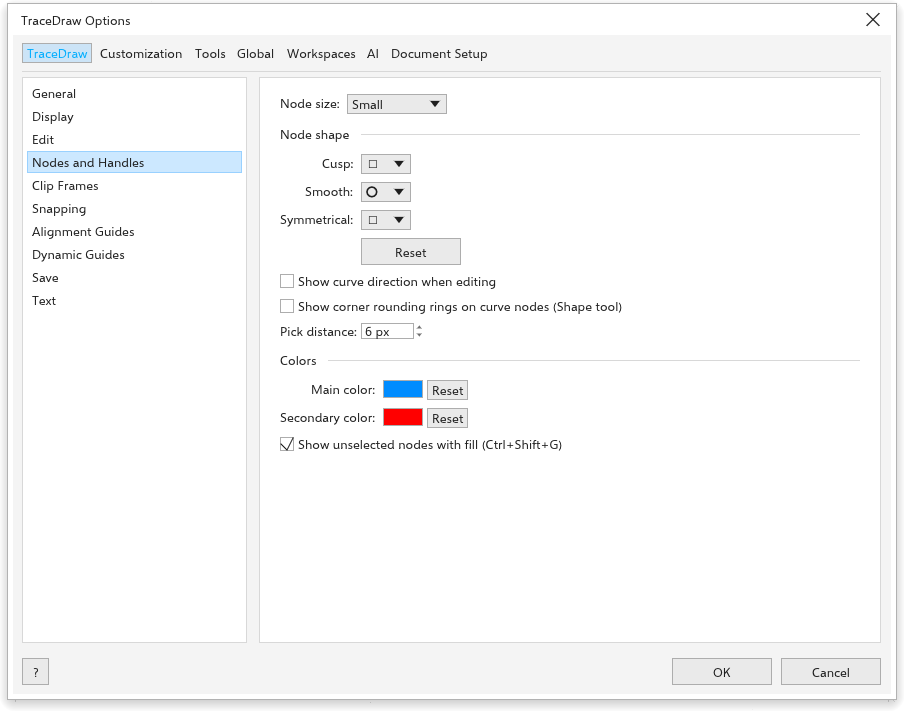
- Dimensione del nodo: piccola, media o grande.
- Forma del nodo per i nodi Cuspide, Smussato e Simmetrico.
- Mostra la direzione della curva durante la modifica.
- Mostra gli anelli di arrotondamento degli angoli sui nodi della curva (strumento Forma).
- Colori: il Colore principale dei nodi e delle maniglie selezionati e il Colore secondario.
- Mostra i nodi non selezionati riempiti (Ctrl+Shift+G).
Cornice di ritaglio
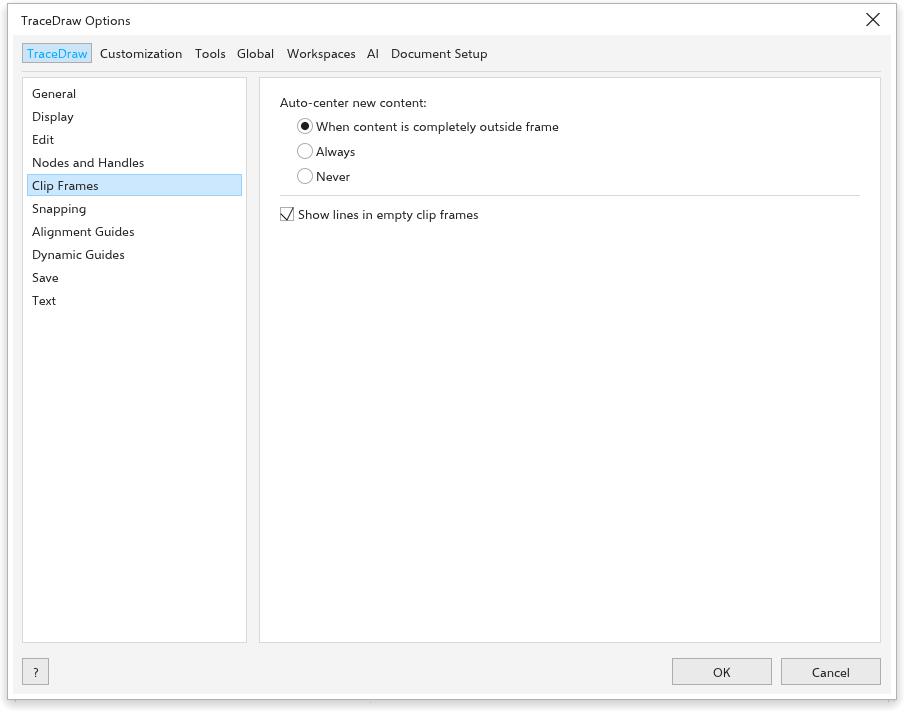
- Centra automaticamente il nuovo contenuto: Quando il contenuto è completamente fuori dalla cornice (in partenza), Sempre o Mai.
- Mostra le linee nelle cornici di ritaglio vuote (attivo).
Vedi Inserire oggetti in una cornice.
Aggancio
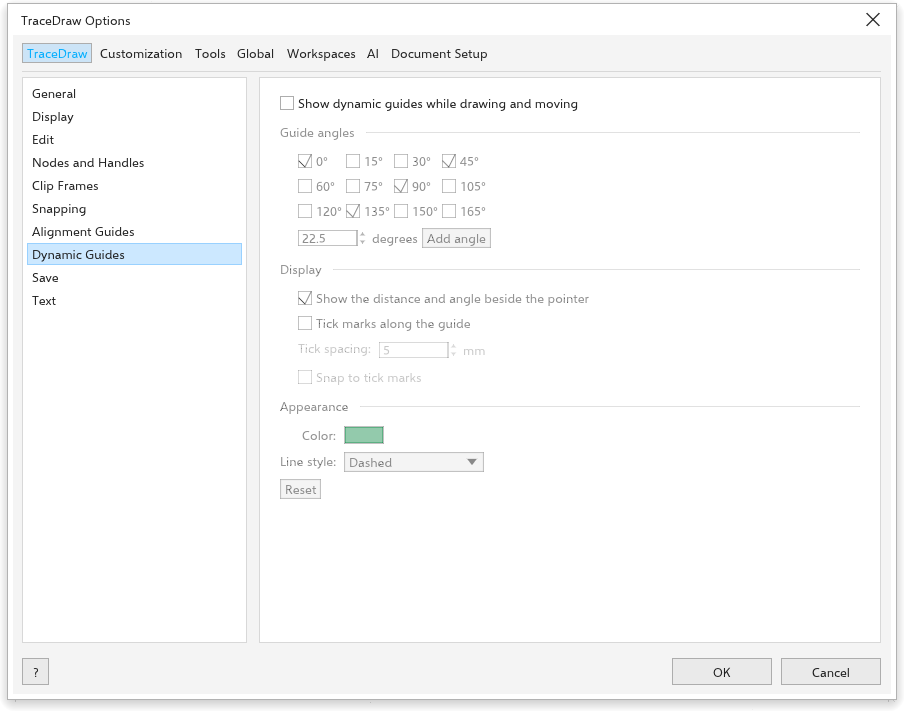
- Aggancia agli oggetti (Alt+Z), Aggancia alla pagina, Aggancia alle linee guida, Aggancia alla griglia, la griglia della linea di base e Aggancia ai pixel.
- Raggio di aggancio (10 pixel in partenza).
- Mostra i segni dei punti di aggancio e il Suggerimento a schermo.
- Modalità: i punti a cui gli oggetti si agganciano, con Seleziona tutto e Deseleziona tutto.
Vedi Aggancio.
Salvataggio
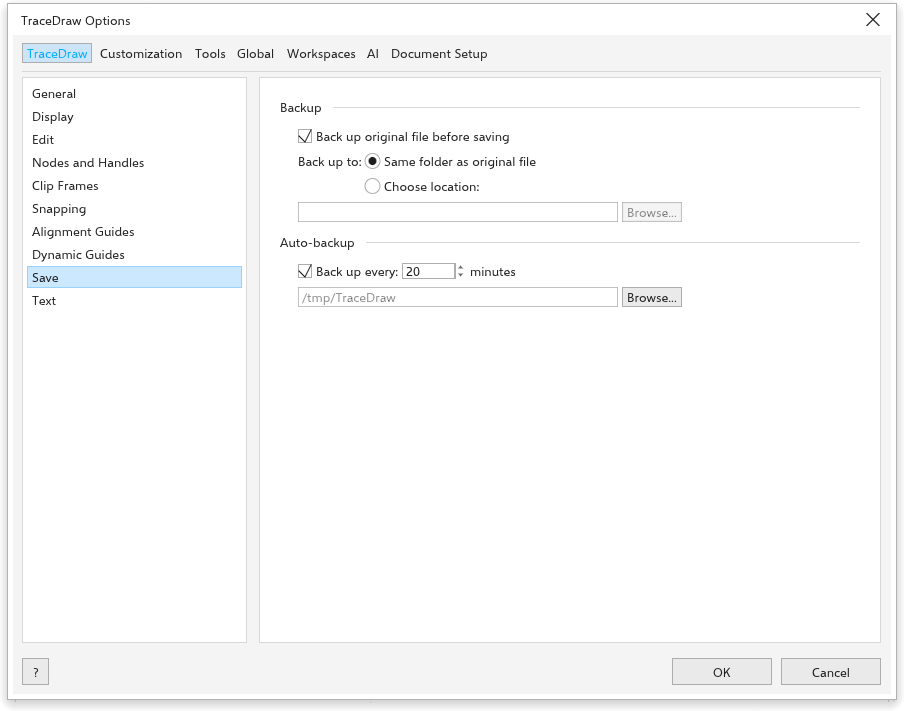
- Backup: Esegui il backup del file originale prima di salvare (attivo) conserva il file precedente come
backup_of_<name>, Backup in la Stessa cartella del file originale o una posizione scelta. - Backup automatico (attivo): Backup ogni 20 minuti, in una cartella temporanea o in una posizione scelta. Dopo un arresto anomalo vengono proposti i backup; vedi Backup automatico e recupero.
Testo
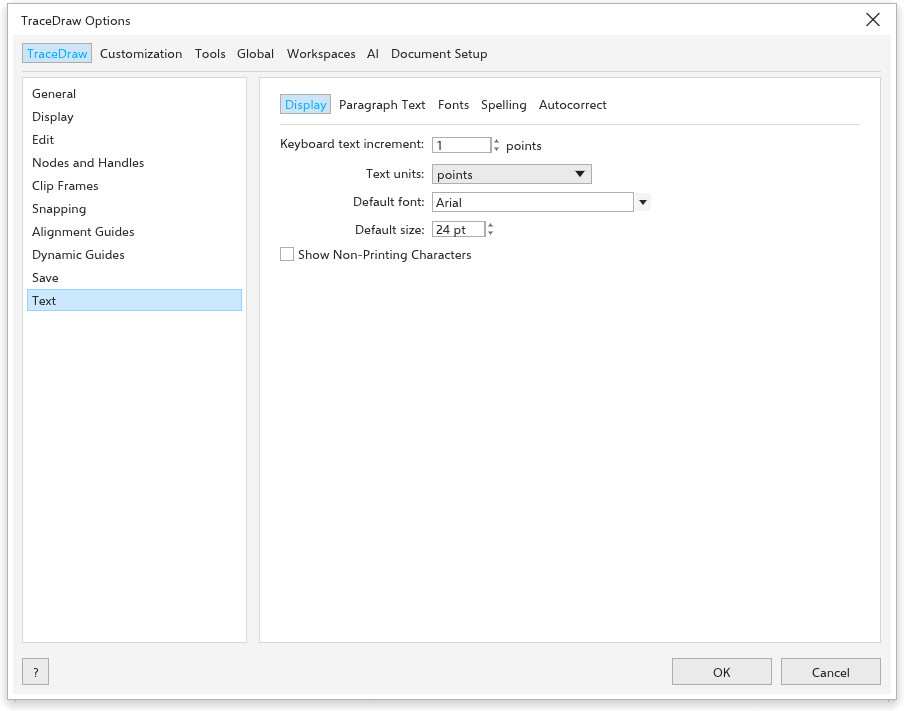
La pagina ha cinque schede.
- Visualizzazione: Incremento del testo da tastiera (di quanto Ctrl+8 e Ctrl+2 ingrandiscono e riducono il testo selezionato, 1 punto), Font predefinito e Dimensione predefinita del nuovo testo, e Mostra caratteri non stampabili.
- Text units pt, mm, cm, in, px…
- Paragraph Text: Mostra cornici di testo, Usa sillabazione e gli Hyphenation patterns (integrati, o un dizionario di sillabazione per la tua lingua).
- Default tab spacing: dove salta Tab in un paragrafo senza arresti di tabulazione propri (12,7 mm, mezzo pollice).
- Font: Show recently used fonts in cima agli elenchi dei font, il Number of recently used fonts (5, fino a 20) e la Font sample size.
- Spelling: Ignora le parole con numeri, Ignora le parole in maiuscolo e Add corrections to Autocorrect, così una parola corretta nel controllo ortografico viene corretta durante la digitazione la volta successiva; e i Dictionaries che usa, vedere Dizionari.
- Correzione automatica: cosa viene corretto durante la digitazione; vedere Correzione automatica.
Benchmark
Guida > Benchmark: Measures how fast this computer is for TraceDraw: a score for the processor, the memory and the graphics, from 1.0 to 9.9.
Measures how fast this computer draws in TraceDraw, part by part. It takes a few seconds; leave the window alone meanwhile. Each score goes from 1.0 to 9.9, and the overall score is the lowest one, since the slowest part sets the pace.
To compare, change Use hardware acceleration in Options > General, restart TraceDraw and run the benchmark again.
Light zoom (for slow computers): A wheel notch zooms at once, without the glide, and the drawing is drawn again once, after the zoom stops, instead of at every step. The zoomed picture stays blurry a moment longer, but the computer works much less. Help > Benchmark turns it on when the score is low.