
Riempimenti
Un riempimento colora l'interno di un oggetto chiuso. TraceDraw ha sei tipi di riempimento: Nessuno, Uniforme (un unico colore piatto), Sfumatura (colori che sfumano l'uno nell'altro), Motivo, Texture e Maglia (colori che scorrono tra i nodi di una griglia).
Modi per riempire un oggetto
- Fai clic su un colore della tavolozza per dare alla selezione un riempimento uniforme.
- Usa la sezione Riempimento del pannello Proprietà (F11): scegli il tipo di riempimento con la fila di immagini, poi le sue impostazioni.
- Usa lo strumento Riempimento interattivo (G) per impostare le sfumature direttamente sull'oggetto.
- Usa lo strumento Riempimento area per riempire un'area racchiusa da più oggetti.
- Usa lo strumento Riempimento a maglia (M) per un riempimento a maglia.
Senza nulla di selezionato, il riempimento che scegli diventa il riempimento dei nuovi oggetti.
Riempimenti uniformi
Un riempimento uniforme è un unico colore, in qualsiasi modello di colore. Sceglilo dalla tavolozza, dal pannello Colore (vedi Il pannello Colore) o dalla sezione riempimento del pannello Proprietà.
Riempimenti sfumati
Una sfumatura fonde due o più colori. Le sue impostazioni, nella sezione riempimento del pannello Proprietà:
- Il tipo: Lineare (lungo una linea), Radiale (dal centro verso l'esterno), Conica (attorno al centro), Quadrata (in quadrati crescenti) o Shaped (seguendo il contorno dell'oggetto, dal bordo verso l'interno).
- Gradients: sfumature già pronte da cui partire.
- Le interruzioni: i colori e la loro posizione lungo la sfumatura, da 2 a
- Seleziona un'interruzione per cambiarne il colore o la posizione; Aggiungi punto di colore e Rimuovi punto di colore aggiungono e rimuovono interruzioni. Importa sfumatura prende i colori da un file di sfumatura
.ggr.
- Seleziona un'interruzione per cambiarne il colore o la posizione; Aggiungi punto di colore e Rimuovi punto di colore aggiungono e rimuovono interruzioni. Importa sfumatura prende i colori da un file di sfumatura
- L'angolo delle sfumature lineari, coniche e quadrate, il margine bordo (quanta parte di ciascuna estremità è colore pieno) e lo spostamento del centro delle sfumature radiali, coniche e quadrate.
- Repeat: None, Sawtooth (i colori ripartono dall'inizio) o Mirror (vanno avanti e indietro), con il numero di Cycles.
- Bilinear: i colori vanno dal primo all'ultimo e ritorno.
- Invert colours: i colori vanno in ordine inverso.
Una striscia sotto il tipo mostra l'intera sequenza di colori come verrà disegnata.
La finestra di dialogo Modifica riempimento
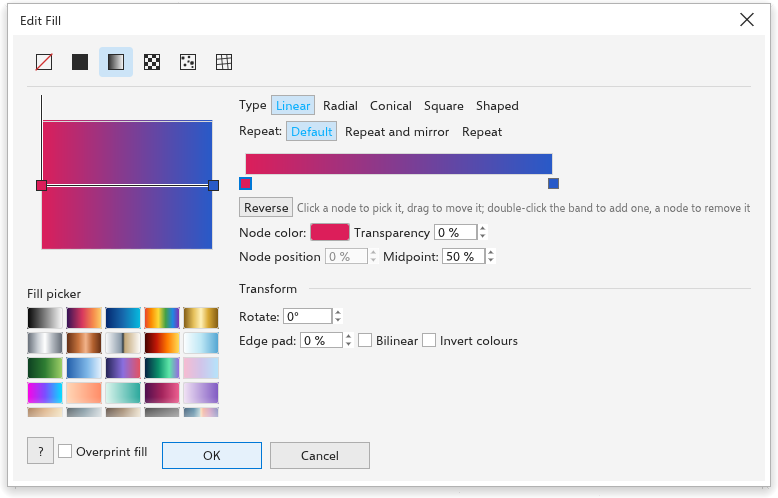
F11 apre la finestra di dialogo Edit Fill sul riempimento della selezione. Per una sfumatura mostra un'anteprima, il Fill picker, il tipo, la ripetizione e la banda dei colori: fate clic su un nodo per sceglierlo, trascinatelo per spostarlo, fate doppio clic per aggiungerne o toglierne uno. Sotto la banda: colore, trasparenza, posizione e Midpoint del nodo, e Reverse. Transform contiene rotazione, centro e margine del bordo. OK applica ciò che avete cambiato, con Overprint fill. Finché la finestra di dialogo è aperta, la selezione mostra il riempimento mentre lo modificate; Annulla o Esc ripristina il riempimento precedente.
Lo strumento Riempimento interattivo
Lo strumento Riempimento interattivo (G) modifica i riempimenti direttamente sull'oggetto.
- Scegli lo strumento e trascina attraverso un oggetto: ottieni una sfumatura lineare dal punto in cui premi a quello in cui rilasci. Tieni premuto Ctrl per vincolare l'angolo a passi di 15 gradi. Un clic dà il riempimento predefinito.
- Trascina i nodi sull'oggetto per cambiare la sfumatura: i due nodi quadrati di una sfumatura lineare ne cambiano direzione e lunghezza; il nodo di una sfumatura radiale, conica o quadrata ne sposta il centro.
- Trascina un colore della tavolozza su un nodo per ricolorarlo, o sulla linea tra i nodi per aggiungere lì un colore.
La barra delle proprietà contiene il tipo di riempimento e le sue impostazioni: il colore di un riempimento uniforme; per una sfumatura il tipo, i colori iniziale e finale, l'angolo e il margine del bordo.
Lo strumento Riempimento area
Lo strumento Riempimento area riempie qualsiasi area chiusa, anche una formata da più oggetti sovrapposti, creando un nuovo oggetto di quell'area. Gli oggetti intorno restano come sono.
- Scegli lo strumento Riempimento area.
- Scegli riempimento e contorno nella barra delle proprietà: Specifica (il colore e, per il contorno, lo spessore, accanto), Usa predefinito (il riempimento e il contorno dei nuovi oggetti; un colore quando quello è nessun riempimento, così l'area si vede) o Nessuno.
- Fai clic all'interno dell'area.
Il nuovo oggetto va in cima al livello attivo e viene selezionato. Un clic su un contorno, o in un'area che nulla racchiude, non crea nulla.
Riempimenti a maglia
Un riempimento a maglia è una griglia di nodi sopra un oggetto, ciascuno con il proprio colore e la propria trasparenza; i colori scorrono in modo morbido tra i nodi. È adatto a ombreggiature realistiche.
- Scegli lo strumento Riempimento a maglia (M) e imposta righe e colonne nella barra delle proprietà (2 per 2 in partenza, fino a 50).
- Fai clic su un oggetto. Riceve una maglia del colore del suo riempimento.
- Fai clic su un nodo per selezionarlo, poi su un colore della tavolozza per colorarlo. Trascina i nodi per piegare il flusso dei colori.
- Fai doppio clic all'interno della maglia per aggiungere una riga o una colonna passante per il nodo più vicino; seleziona un nodo e premi Delete per rimuoverne la riga e la colonna.
La barra delle proprietà contiene anche Colore morbido, che fonde i colori in modo più delicato, la trasparenza del nodo selezionato e Cancella maglia, che rimuove il riempimento a maglia. Cambiare righe e colonne di una maglia ne mantiene i colori.
Riempimenti a motivo e texture
- Un riempimento Motivo ripete una tessera: due colori, un motivo vettoriale o una bitmap. Vedi Riempimenti a motivo.
- Un riempimento Texture è una texture generata dall'aspetto naturale: Nuvole, Marmo, Disturbo o Legno, con i suoi colori e la sua scala.
Più riempimenti su un oggetto
Nella sezione riempimento del pannello Proprietà, Aggiungi riempimento dipinge un altro riempimento sopra quello dell'oggetto, partendo da una copia da modificare. I riempimenti successivi appaiono come "Riempimento 2", "Riempimento 3" e così via, ciascuno con il proprio editor e un pulsante per rimuoverlo. La sezione contorno può aggiungere altri contorni allo stesso modo.
I riempimenti possono essere dipinti anche sui contorni; vedi Impostare i contorni.