
Cambiare la modalità colore delle bitmap
Image > Modalità converte le bitmap selezionate in un'altra modalità colore. Ogni bitmap selezionata cambia in un unico passaggio di annullamento e la trasparenza viene mantenuta. Le modalità con impostazioni aprono una finestra di dialogo con le anteprime prima e dopo; le impostazioni stanno in un pannello a destra e, sotto di esso, Reimposta le ripristina, mentre le due frecce annullano e ripetono le modifiche fatte nella finestra di dialogo.
| Modalità | Risultato |
|---|---|
| Bianco e nero (1 bit) | solo bianco e nero (vedi sotto) |
| Scala di grigi (8 bit) | sfumature di grigio |
| Bicromia (8 bit) | da uno a quattro inchiostri (vedi sotto) |
| Indexed (8-bit) | al massimo 256 colori (vedi sotto) |
| Colore RGB (24 bit) | la modalità della bitmap diventa RGB; i pixel restano come sono |
| Colore Lab (24 bit) | colore Lab |
| Colore CMYK (32 bit) | la modalità della bitmap diventa CMYK e i suoi pixel mostrano i colori che gli inchiostri possono stampare, calcolati con i profili di gestione del colore |
Il menu spunta Colore RGB (24 bit) o Colore CMYK (32 bit) quando tutte le bitmap selezionate sono in quella modalità, e la barra di stato indica la modalità di una bitmap selezionata, per esempio «Bitmap 600 x 400 px (CMYK)». Un'immagine CMYK di un file .cdr si apre in modalità CMYK, e i file .tdraw conservano la modalità. Strumenti > Convert Colors imposta allo stesso modo la modalità di ogni bitmap che converte (vedere Convertire i colori).
Bianco e nero
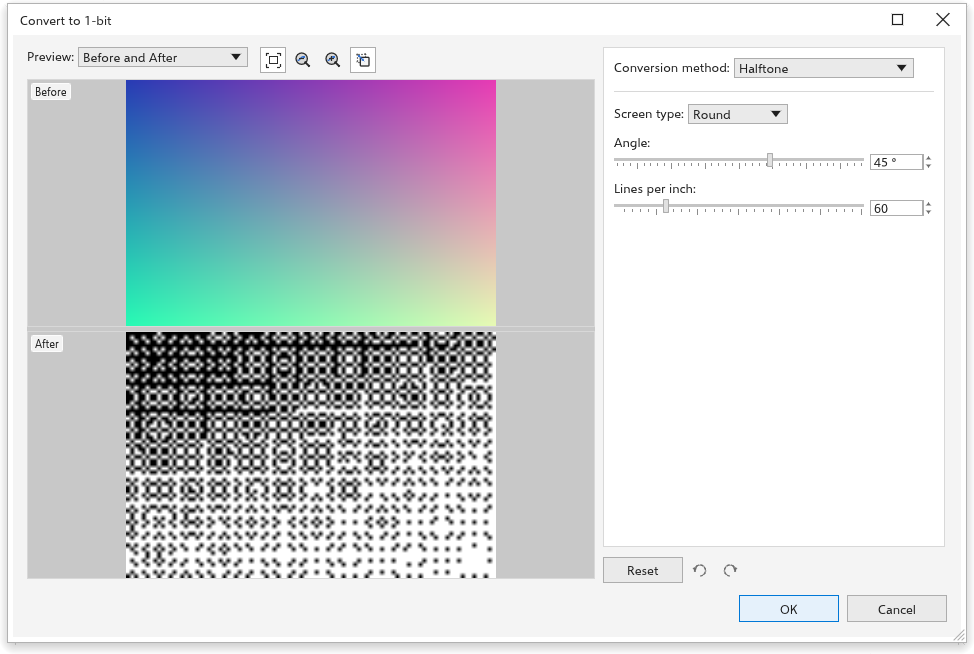
Scegli il metodo di conversione:
- Tratto: bianco dove il grigio è pari o superiore alla soglia (128 in partenza), nero altrove;
- Ordinato: un motivo regolare di punti;
- Mezzetinte (in partenza): un retino di punti rotondi, a linee o quadrati con un angolo (45 gradi) e un numero di linee per pollice (60);
- Distribuzione cardinale: una texture dall'aspetto casuale;
- Jarvis, Stucki e Floyd-Steinberg: diffusione dell'errore, i risultati più morbidi per le foto.
Intensità (da 0 a 100, 50 in partenza) rende il risultato più chiaro o più scuro.
Bicromia
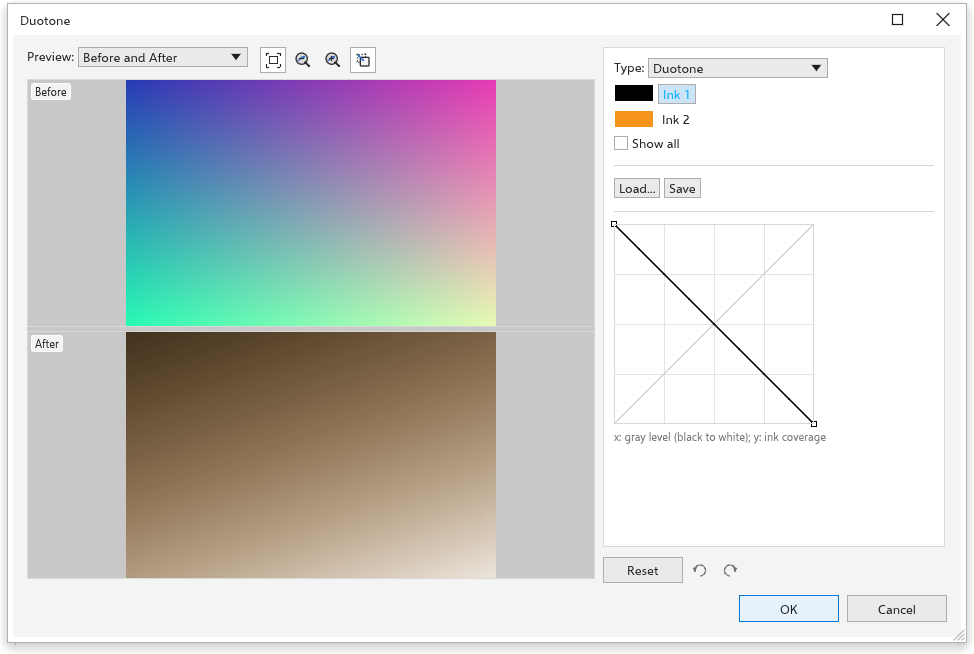
Una bicromia stampa un'immagine in scala di grigi con pochi inchiostri, il che dà toni ricchi con pochi colori.
- Scegli il tipo: Monotono, Bicromia (in partenza), Tricromia o Quadricromia, per uno fino a quattro inchiostri.
- Fai clic su un inchiostro per cambiarne il colore.
- Modifica la sua curva: in orizzontale c'è il livello di grigio (il nero a sinistra), in verticale la quantità di quell'inchiostro che viene stampata. Trascina in uno spazio vuoto per aggiungere un punto, trascina un punto per spostarlo, fai doppio clic su di esso o trascinalo fuori dalla griglia per rimuoverlo. Mostra tutto disegna anche le curve degli altri inchiostri.
- Salva e Carica conservano gli inchiostri e le curve in un file.
A tavolozza
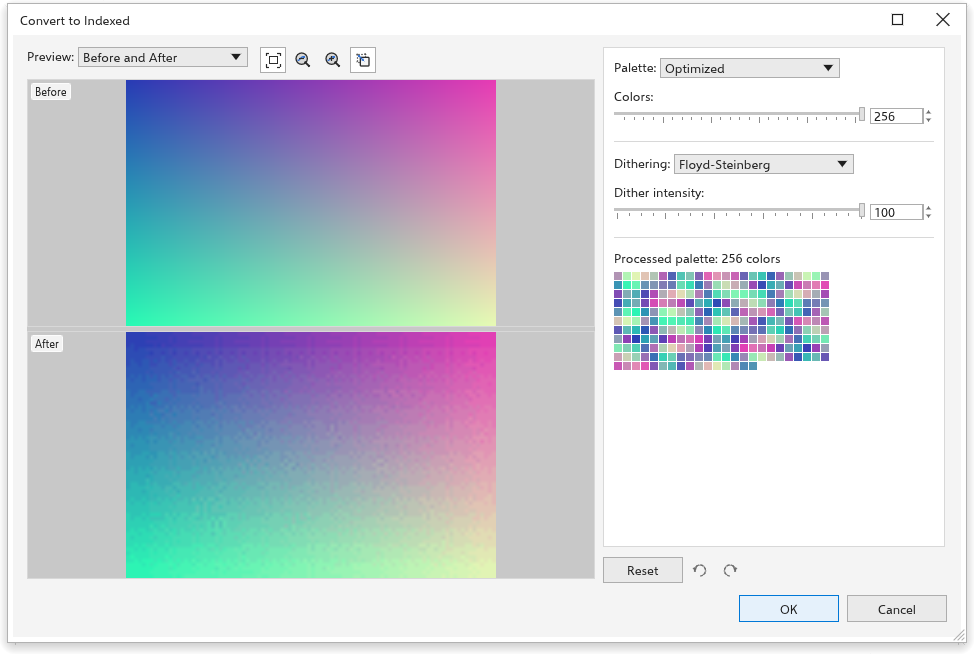
- Tavolozza: Colori uniformi, VGA standard (16 colori), Adattiva e Ottimizzata (i colori dell'immagine stessa, ridotti al numero di colori impostato, fino a 256), Scala di grigi, Sistema o Personalizzata (la tavolozza del documento).
- Retinatura: Nessuna, Ordinata, Jarvis, Stucki o Floyd-Steinberg, con l'intensità della retinatura.
La tavolozza risultante appare sotto le impostazioni.
Colorare le bitmap in bianco e nero
Con selezionate solo bitmap a due colori, fai clic su un colore della tavolozza per colorarne lo sfondo e fai clic con il pulsante destro per colorarne il primo piano.