
Mascherare i colori delle bitmap
Il pannello Color Mask nasconde o mantiene i pixel dei colori scelti in una bitmap, ad esempio per rendere trasparente uno sfondo bianco. Aprilo con Image > Color Mask.
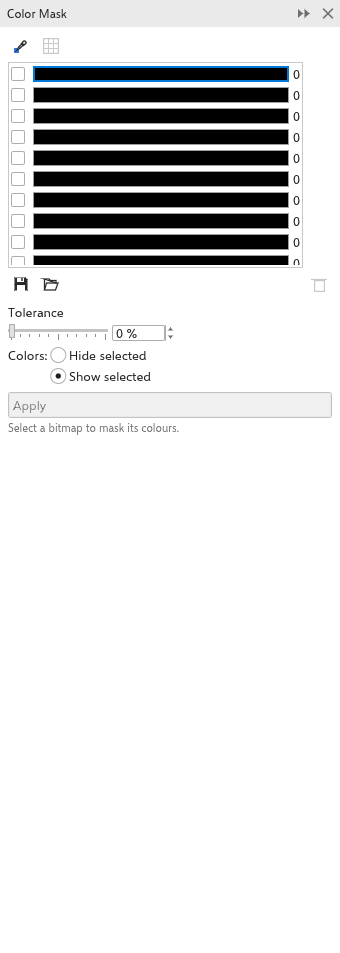
Per mascherare i colori
- Seleziona una bitmap.
- Inserisci i colori nelle dieci caselle di colore:
- fai clic sul contagocce e poi sui colori della bitmap; ciascuno riempie la casella selezionata e la spunta;
- oppure fai clic su Seleziona colori dalla bitmap per riempire le caselle con i dieci colori più usati nella bitmap.
- Seleziona una casella e imposta la sua tolleranza (da 0 a 100%): quanto il colore di un pixel può discostarsi dal colore della casella e corrispondere comunque.
- Scegli Nascondi selezionati (i pixel corrispondenti diventano trasparenti) o Mostra selezionati (restano solo i pixel corrispondenti, in partenza).
- Fai clic su Applica.
Salva maschera e Apri maschera conservano le caselle in un file .msk; Elimina svuota la casella selezionata. Ogni bitmap cambia in un unico passaggio di annullamento.