
Ricampionare, raddrizzare e ingrandire le bitmap
Ricampiona
Image > Ricampiona dà alle bitmap selezionate un nuovo numero di pixel; la loro dimensione sulla pagina resta invariata.
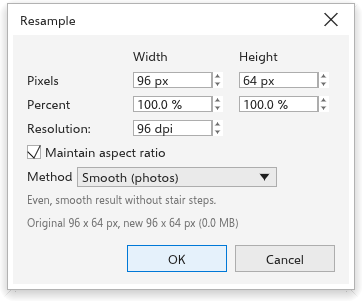
- Digita la nuova dimensione in pixel, come percentuale o come risoluzione che ne risulta alla sua dimensione sulla pagina. Con Mantieni proporzioni attivo, l'altezza segue la larghezza.
- Scegli il metodo:
- Morbido (foto), in partenza;
- Nitido, un po' più definito;
- Pixel netti (pixel art): ogni pixel resta un quadrato di un solo colore;
- Ingrandisci con dettaglio: morbido, poi reso più nitido quando l'immagine cresce.
- Fai clic su OK.
La finestra di dialogo mostra le dimensioni originali e nuove e la memoria occupata dalla nuova immagine. Con più bitmap selezionate, ciascuna viene scalata dello stesso fattore.
Raddrizza immagine
Image > Raddrizza immagine corregge le foto inclinate, riprese di sbieco o deformate dall'obiettivo.
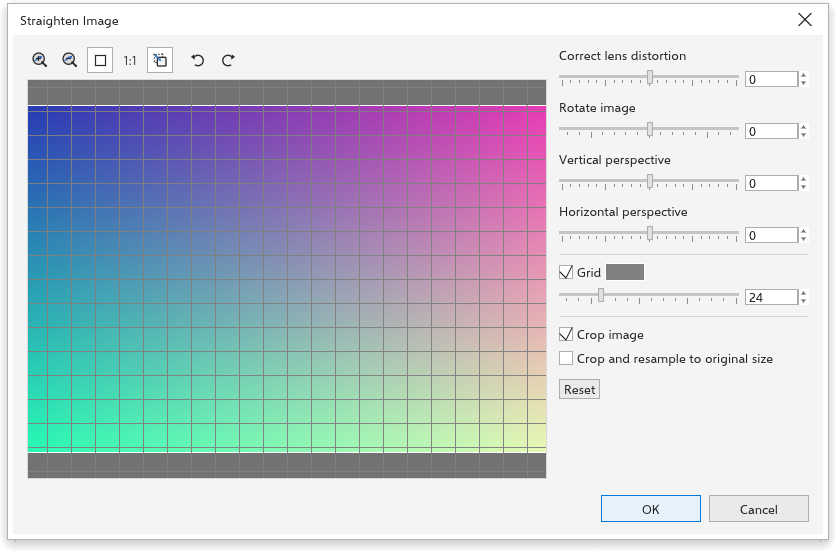
- Usa la Griglia (dimensione e colore regolabili) per allineare l'immagine.
- Imposta i cursori: Correggi distorsione dell'obiettivo (da -100 a 100), Ruota immagine (da -15 a 15 gradi), Prospettiva verticale e Prospettiva orizzontale (da -100 a 100). I pulsanti di rotazione girano prima l'immagine di un quarto di giro.
- Con Ritaglia immagine attivo, il risultato viene ritagliato al rettangolo più grande con le proporzioni originali; Ritaglia e ricampiona alla dimensione originale lo riporta al numero di pixel originale. Senza ritaglio, gli angoli sono trasparenti.
- Fai clic su OK. Reimposta riporta indietro ogni impostazione.
Ingrandisci e sposta l'anteprima con gli strumenti sopra di essa. Il risultato sostituisce i pixel, quindi gli effetti applicati alla bitmap diventano permanenti.
Ingrandire le bitmap
Alcuni effetti, come le sfocature, si estendono oltre i bordi di una bitmap.
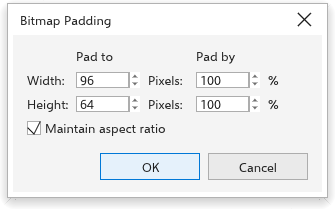
- Image > Bitmap Padding > Automatic (attivo in partenza) ingrandisce le bitmap di quanto serve ai loro effetti, con un margine trasparente.
- Custom ingrandisce a mano le bitmap selezionate: per la larghezza e l'altezza, digita la nuova dimensione in pixel o una percentuale (da 100 a 1000%), con Mantieni proporzioni. L'immagine resta centrata.
Altri comandi bitmap
- Ritaglia bitmap ritaglia una bitmap con lo strumento Ritaglio; anche trascinare un angolo di una bitmap con lo strumento Forma la ritaglia.
- Modifica bitmap apre la bitmap in un altro programma.
- Rimuovi sfondo con IA rende trasparente lo sfondo di una foto.
- Rimuovi sfondo: Rimuovi sfondo.
- Interrompi collegamento e Aggiorna dal collegamento agiscono sulle bitmap collegate a un file.
- Save Bitmap As salva una bitmap come file PNG.