
Ricalcare le bitmap
Il ricalco trasforma una bitmap in forme vettoriali che si possono modificare, ricolorare e ridimensionare senza perdita di qualità: un logo scansionato, uno schizzo, una foto.
Ricalco rapido
Selezionate una bitmap e scegliete Image > Trace > Automatic. Usa la preimpostazione scelta nella pagina Vettorizzazione bitmap delle opzioni globali (Optimized all'inizio, che sceglie il dettaglio per ogni immagine: il più fedele possibile con il minor numero di nodi).
Repeat Last Trace ricalca di nuovo la bitmap selezionata come l'ultimo ricalco, senza finestra di dialogo, e Open Last Trace Settings apre la finestra di dialogo con le sue impostazioni. Anche il menu contestuale di una bitmap ha questi comandi, con Centerline e Outline.
La finestra di dialogo Ricalca bitmap
Image > Trace > Outline e Centerline elencano le preimpostazioni; sceglietene una per aprire la finestra di dialogo.
- Ricalco del contorno riempie le aree di colore con forme: Disegno al tratto, Logo, Logo (Detailed), Flat Colors, Photo (Low Detail), Photo (High Detail) e Optimized.
- Ricalco della linea centrale segue le linee con curve aperte: Technical Drawing e Sketch.
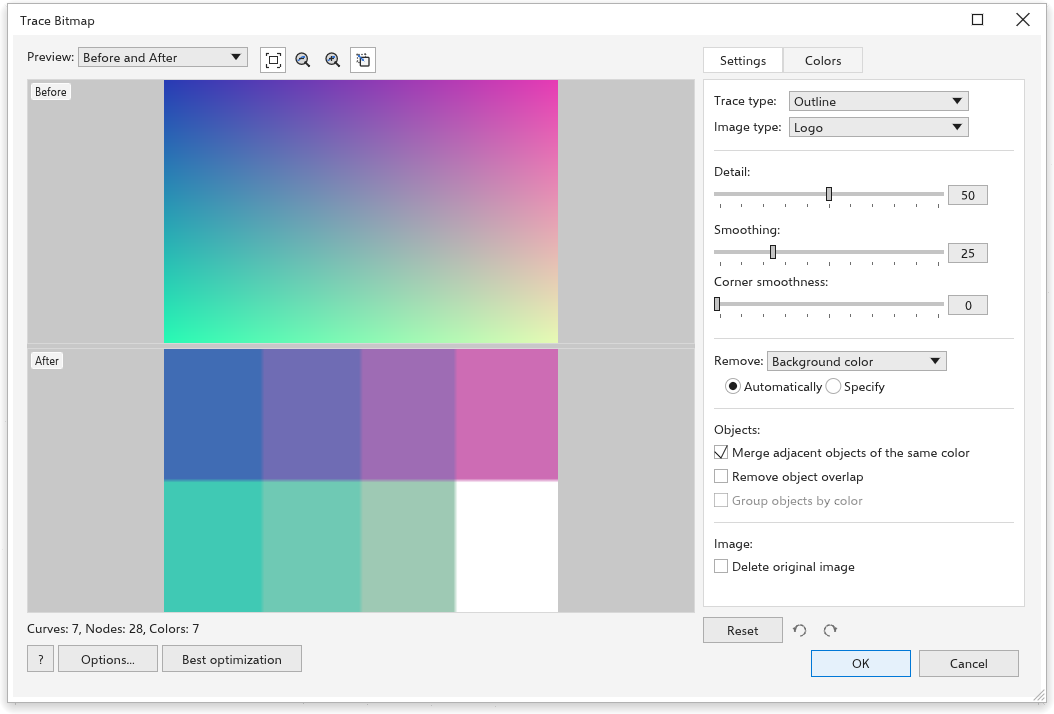
La finestra di dialogo si può ridimensionare e ingrandire. L'anteprima occupa il lato sinistro, le impostazioni stanno in un pannello a destra, e il ricalco viene rifatto a ogni cambio di impostazione: non c'è nulla da premere per vedere il risultato. Sotto l'anteprima una riga conta le curve, i nodi e i colori del risultato. Fate clic su OK per collocare le forme sopra la bitmap, le più scure per prime, o su Annulla per lasciare la bitmap com'è; entrambi stanno in basso a destra nella finestra di dialogo.
L'anteprima
L'elenco Anteprima sceglie cosa mostra l'anteprima:
- Prima e dopo: la bitmap sopra e il suo ricalco sotto, oppure Before and After side by side; Prima mostra solo la bitmap.
- Large Preview: solo il ricalco, grande quanto l'anteprima.
- Sovrapposizione wireframe: le curve del risultato disegnate come linee sottili sopra la bitmap. Accanto all'elenco compare il cursore Overlay: stabilisce quanto la bitmap traspare sotto le linee, da 0 (solo le linee) a 100 (la bitmap com'è), 80 all'inizio.
I pulsanti dopo l'elenco adattano l'immagine alla finestra, riducono, ingrandiscono e spostano. La rotellina ingrandisce intorno al puntatore e un trascinamento sposta l'immagine; i due riquadri si muovono insieme. Le parti trasparenti mostrano una scacchiera.
Nella versione per browser l'anteprima di un'immagine grande viene fatta da una copia più piccola, e una nota in rosso sotto l'anteprima lo segnala: i dettagli fini possono sembrare grossolani, ma OK ricalca l'immagine intera. La versione desktop mostra l'anteprima esatta.
Impostazioni
La scheda Impostazioni contiene:
- Tipo di vettorizzazione Contorno o Linea centrale, e Tipo di immagine la preimpostazione. Sceglierne una porta i cursori sottostanti ai valori adatti a quel tipo di immagine.
- Dettaglio (da 0 a 100): più dettaglio conserva aree più piccole e linee più sottili; meno dettaglio leviga macchie e grana. Con Optimized il dettaglio viene scelto per ogni immagine e il cursore è in grigio.
- Smussatura (da 0 a 100, 25 all'inizio): curve più morbide con meno nodi.
- Morbidezza degli angoli (da 0 a 100): angoli più arrotondati.
- Rimuovi: cosa lasciare fuori dal risultato. Colore di sfondo toglie lo sfondo dove raggiunge il bordo dell'immagine, Intero colore dall'immagine toglie ogni area di quel colore, Nessuno ricalca tutto. Automaticamente trova il colore di sfondo lungo il bordo dell'immagine; Specifica usa il colore del campione, che potete cambiare o prelevare dall'anteprima con il contagocce accanto.
- Oggetti: Unisci oggetti adiacenti dello stesso colore (attivo all'inizio) fa una sola curva di ogni area di un colore; disattivato, ogni chiazza separata è una curva a sé. Rimuovi sovrapposizione oggetti tiene ogni forma sui propri pixel, buchi compresi; disattivato, una forma è disegnata intera sotto le forme al suo interno (una testa sotto i suoi occhi). In entrambi i casi le vicine condividono una curva lungo il bordo, così non si vedono fessure e il fil di ferro mostra ogni bordo una volta. Raggruppa oggetti per colore mette le curve di ogni colore in un gruppo a sé; è disponibile quando le aree di un colore non sono già unite.
- Elimina l'immagine originale: la bitmap sparisce quando il risultato viene collocato.
Le impostazioni che non valgono per il tipo di ricalco in uso sono in grigio: un ricalco della linea centrale legge solo il dettaglio e la levigatura.
Best optimization, in basso a sinistra nella finestra di dialogo, prova diversi livelli di dettaglio sull'immagine, confronta ogni ricalco con essa e mette nel cursore Dettaglio il dettaglio che la disegna più fedelmente con il minor numero di nodi. È un passo che potete annullare. Se cambiate le impostazioni prima che abbia finito, il suo risultato viene scartato.
Colori
La scheda Colori imposta la Modalità colore (RGB, scala di grigi, o bianco e nero) e il Numero di colori (da 2 a 256), ed elenca i colori del risultato con il numero di curve di ciascuno. Spuntate due o più colori e fate clic su Unisci colori selezionati per unirli nel primo; fate clic sul campione di un colore per disegnare le sue curve in un altro colore. Cambiare un'impostazione che ricalca di nuovo l'immagine dimentica queste modifiche, che appartenevano al risultato precedente.
Ripristina, annulla e ripeti
Sotto il pannello delle impostazioni, Reimposta rimette le impostazioni della preimpostazione, e le due frecce vanno indietro e avanti su ogni cambio fatto nella finestra di dialogo: ogni rilascio di un cursore, scelta in un elenco, casella, modifica di colore e ripristino è un passo. Un cambio fatto dopo un annullamento scarta i passi annullati.
Opzioni apre la pagina Vettorizzazione bitmap delle opzioni globali, dove scegliete la preimpostazione del ricalco rapido e le scelte con cui inizia ogni ricalco, e poi torna alla finestra di dialogo. Il pulsante Guida apre questa pagina.