
Contorni concentrici
Un contorno concentrico disegna copie equidistanti del contorno di un oggetto al suo interno, al suo esterno o fino al centro, come le linee di una carta geografica. È un effetto dinamico: modifica l'oggetto e il contorno concentrico lo segue.
Per aggiungere un contorno concentrico
Con lo strumento:
- Scegli lo strumento Profilo dal menu a comparsa Effetti.
- Trascina da un oggetto: allontanandoti dal suo centro per un contorno esterno, verso il centro per uno interno. Più trascini, maggiore è la spaziatura.
Con il pannello:
- Seleziona un oggetto.
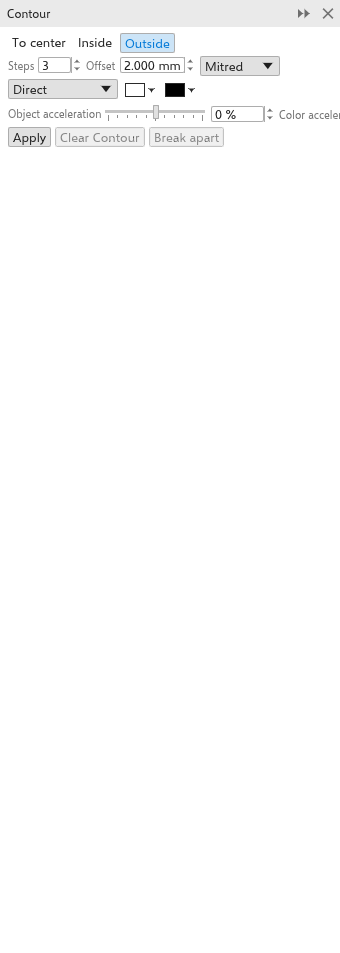
- Apri il pannello Profilo con Effetti > Profilo (Ctrl+F9).
- Imposta le opzioni e fai clic su Applica.
I gruppi e le bitmap non possono ricevere un contorno concentrico.
Maniglie sul disegno
Con lo strumento contorno, un oggetto con un contorno concentrico mostra una linea dal centro del suo lato destro: verso l'esterno per un contorno esterno, verso l'interno per uno interno o verso il centro.
- Trascina il quadrato alla fine della linea per cambiare fin dove arriva il contorno. I passi restano gli stessi, più distanti o più vicini.
- Trascina la barra sulla linea, al primo passo, per cambiare il numero di passi: verso l'oggetto per averne di più, lontano per averne meno. L'ultimo passo resta dov'è. Un contorno verso il centro non ha la barra, perché prende tutti i passi che ci stanno.
Il contorno segue mentre trascini, e ogni trascinamento si annulla in un solo passo.
Impostazioni del contorno concentrico
La barra delle proprietà e il pannello mostrano le impostazioni del contorno selezionato e lo modificano subito.
- Verso il centro, Interno o Esterno (in partenza).
- Passaggi: 3 in partenza, fino a 999. Verso il centro ne crea quanti ne entrano.
- Spostamento: la distanza tra i passaggi (2 mm in partenza).
- Angoli: a spigolo vivo (in partenza), arrotondati o smussati.
- Direzione del colore: diretta, in senso orario o antiorario attorno alla ruota dei colori, dai colori dell'oggetto a quelli dell'ultimo passaggio.
- I colori di riempimento e di contorno dell'ultimo passaggio (bianco e nero in partenza). Un oggetto senza riempimento dà passaggi senza riempimento.
- Accelerazione degli oggetti e accelerazione del colore (da -100 a 100%) addensano i passaggi o i colori verso l'oggetto o verso l'ultimo passaggio.
I passaggi esterni vengono disegnati dietro l'oggetto, quelli interni davanti.
Cancella contorno rimuove il contorno concentrico; Separa trasforma i passaggi in oggetti. I passaggi escono raggruppati accanto all'oggetto. Oggetto > Break Contour Group Apart (Ctrl+K, anche nel menu del tasto destro) fa lo stesso.