
Il pannello Colore
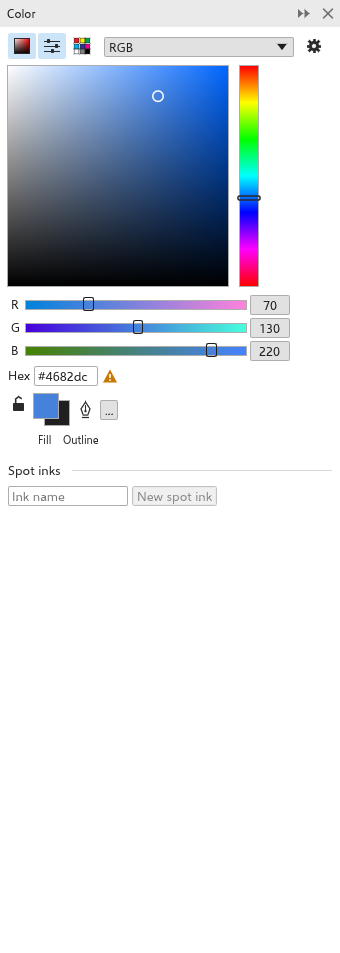
Il pannello Colore (Shift+F11) miscela un colore e lo applica al riempimento o al contorno della selezione. Anche lo strumento Colore del contorno (Shift+F12) lo apre. Aprilo da Finestra > Pannelli.
Scegliere un colore
- Seleziona gli oggetti. Il pannello parte dal colore di riempimento del primo.
- Miscela il nuovo colore in una delle viste:
- Visualizzatori del colore: fai clic o trascina nel quadrato per impostare la saturazione (da sinistra a destra) e la luminosità (dal basso verso l'alto), e nella striscia accanto per impostare la tonalità;
- Cursori del colore: un cursore per ogni componente del Modello: RGB, CMYK (in partenza), HSB, HSL, Lab, Scala di grigi o YIQ;
- Tavolozze dei colori: i campioni di una tavolozza.
I tre pulsanti in alto mostrano o nascondono ciascuna vista; può comparire qualsiasi combinazione. Puoi anche digitare un valore #rrggbb.
- Fai clic su Riempimento o Contorno in fondo al pannello per applicare il nuovo colore. Il lucchetto (Blocca riempimento e contorno) lega riempimento e contorno, così ciascun pulsante applica il colore a entrambi. Il pulsante "..." (Altre azioni) apre le altre azioni: Nessun riempimento, Nessun contorno, Scambia colori, Aggiungi alla tavolozza del documento, Aggiungi ai colori a tinta piatta personalizzati e Aggiungi alla tavolozza degli stili di colore.
Il colore vecchio e quello nuovo appaiono affiancati. Quando il nuovo colore non può essere stampato esattamente con gli inchiostri CMYK, il pannello mostra un avviso.
Campionare un colore
Fai clic su Contagocce e poi in un punto qualsiasi del disegno per prendere il colore di quel punto. Poi fai clic su Usa campione {c} per renderlo il nuovo colore. Vedi anche Contagocce.
Inchiostri spot
Sotto i pulsanti, Inchiostri spot elenca gli inchiostri spot del disegno; vedi Colori spot.