
Opzioni di personalizzazione
Strumenti > Opzioni > Personalizzazione imposta l'aspetto dell'interfaccia, le tue scorciatoie da tastiera, quali barre sono visibili e come si comporta la tavolozza dei colori.
Aspetto
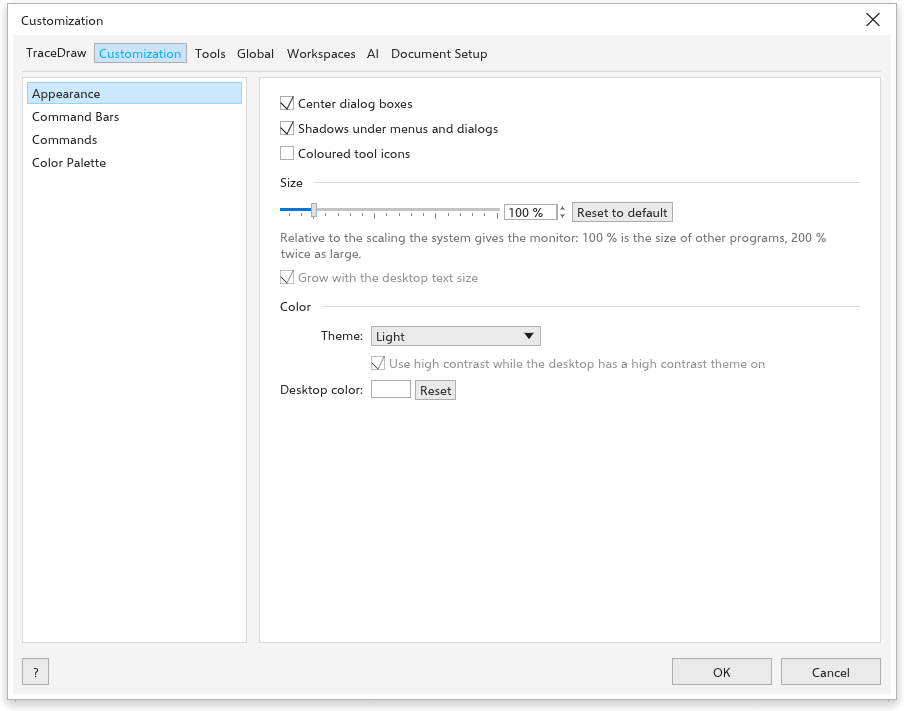
- Centra le finestre di dialogo: le finestre di dialogo si aprono al centro della finestra; se disattivato, si aprono dove le hai lasciate.
- Shadows under menus and dialogs (meno ombre aiutano le schede grafiche più lente).
- Coloured tool icons: ogni gruppo di strumenti riceve un colore proprio.
- Schede dei pannelli: solo icone: le schede dei pannelli ai lati della finestra mostrano solo l'immagine, con il nome nel suggerimento. Disattivato, mostrano immagine e nome, e una colonna con più schede di quante ne entrino scorre.
- Dimensione: quanto sono grandi menu, barre, icone e pannelli, rispetto al ridimensionamento che il sistema dà al monitor (100% in partenza). Ripristina predefinito torna al 100%. La dimensione dell'interfaccia non cambia mai la dimensione del disegno. Grow with the desktop text size (now {n} %) la fa crescere con la dimensione del testo del desktop.
- Colore: il Tema (Chiaro, Medio chiaro, Medio scuro, Scuro o Contrasto elevato), Use high contrast while the desktop has a high contrast theme on e il Colore del piano di lavoro intorno alla pagina. Il pulsante all'estremità destra della barra di stato passa da chiaro a scuro e viceversa.
Comandi
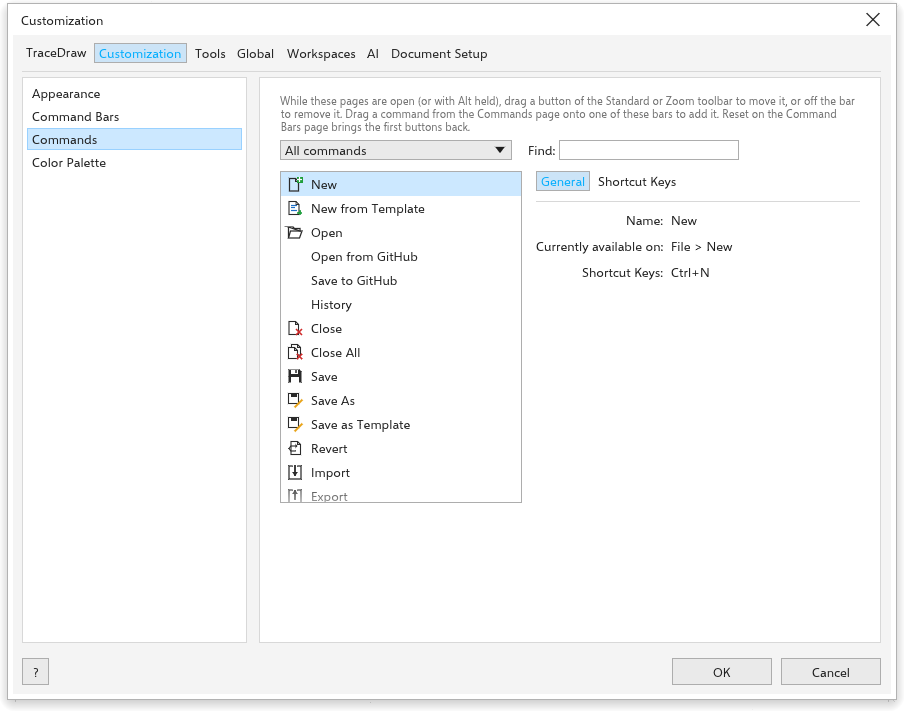
La pagina elenca tutti i comandi dei menu, con la loro scorciatoia, e i tasti degli strumenti. Digita in Trova per filtrare l'elenco.
Per dare a un comando una scorciatoia tua:
- Fai clic sul pulsante della scorciatoia del comando.
- Premi i tasti, ad esempio Ctrl+Alt+K. Esc smette di attendere.
Le tue scorciatoie hanno la precedenza su quelle integrate: quando prendi un tasto usato da un altro comando, la pagina indica quale comando l'ha perso. I menu mostrano la tua scorciatoia. La x accanto a una scorciatoia la rimuove, e il ripristino dei valori predefiniti le rimuove tutte. I tasti degli strumenti sono una lettera o Shift e una lettera. Vedi Scorciatoie da tastiera.
Un comando può avere più scorciatoie: un nuovo tasto si aggiunge a quelli che ha (un tasto predefinito continua a funzionare accanto), e ogni tasto ha il suo pulsante di eliminazione. Anche i pulsanti delle barre che eseguono un comando di menu (Nuovo, Apri, Salva, Annulla, Zoom avanti e altri) accettano scorciatoie, gli stessi tasti del comando di menu, così come le righe che i menu mostrano solo a volte. Un elenco Pulsanti delle barre degli strumenti contiene tutti i pulsanti delle barre Standard e Zoom: trascinate da lì nella barra un pulsante che avete tolto.
Barre dei comandi
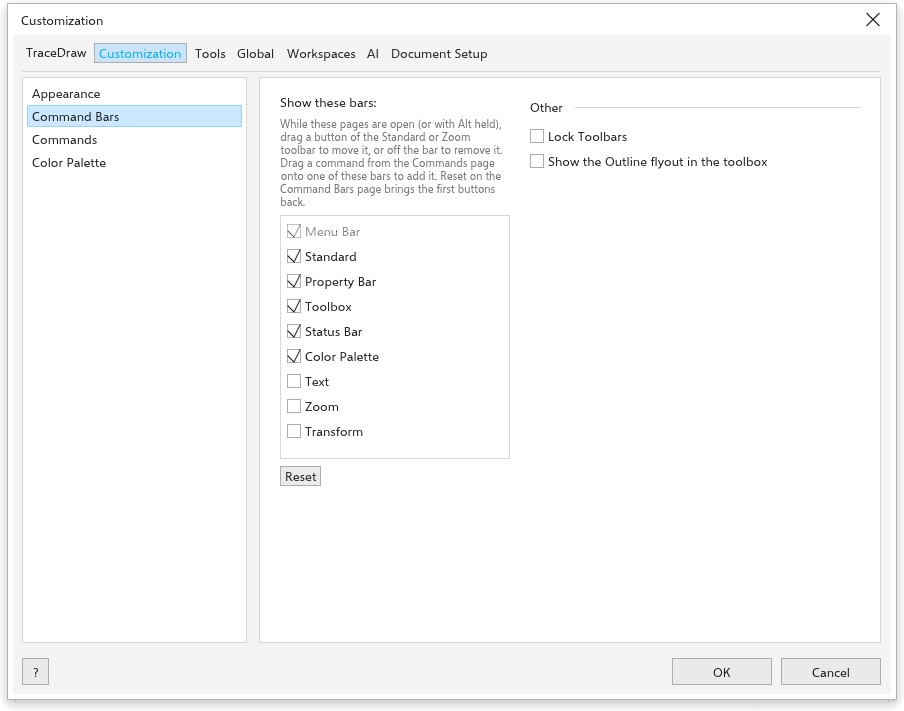
Mostra queste barre Barra dei menu, Standard, Barra delle proprietà, Casella degli strumenti, Barra di stato, Tavolozza dei colori e le barre degli strumenti Testo, Zoom e Trasformazione. Ripristina rimette a posto le barre. Sotto Altro: Blocca le barre degli strumenti e Mostra il menu a comparsa Contorno nella casella degli strumenti.
While these pages are open (or with Alt held), drag a button of the Standard or Zoom toolbar to move it, or off the bar to remove it. Drag a command from the Commands page onto one of these bars to add it. Reset on the Command Bars page brings the first buttons back.
Tavolozza dei colori
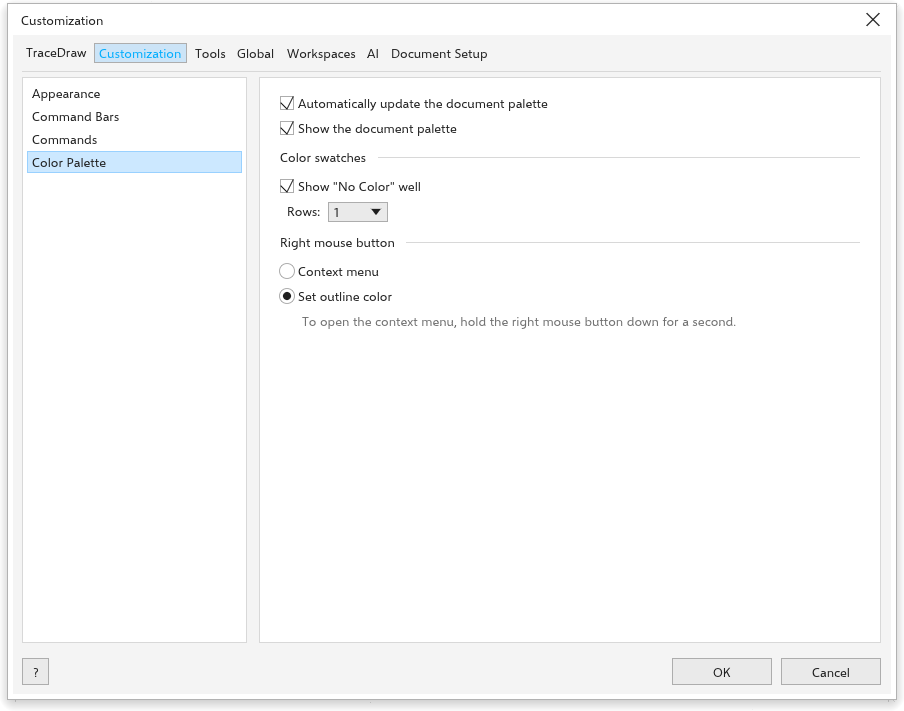
- Aggiorna automaticamente la tavolozza del documento e Mostra la tavolozza del documento (entrambi attivi).
- Position (In alto, In basso, A sinistra, A destra o Mobile) della tavolozza predefinita, come la imposta il suo menu; non cambia mentre le barre degli strumenti sono bloccate.
- Campioni di colore: Mostra il campione "Nessun colore" (attivo), e cosa fa il Pulsante destro del mouse: Imposta il colore del contorno (in partenza) o aprire il Menu contestuale.
Vedi Tavolozze dei colori.