
Effetti bitmap
Gli effetti bitmap modificano i pixel: sfocano, aumentano la nitidezza, regolano i colori, aggiungono texture e tratti artistici. Funzionano sulle bitmap e anche sugli oggetti vettoriali, che vengono allora disegnati come l'immagine prodotta dagli effetti pur mantenendo la propria forma, il riempimento e il contorno.
Gli effetti sono tenuti separati dai pixel originali: puoi modificarli, nasconderli, riordinarli o rimuoverli in seguito, e rimuovere l'ultimo restituisce l'originale.
Per applicare un effetto bitmap
- Seleziona uno o più oggetti.
- Scegli un gruppo nel menu Effetti e un effetto.
- Gli effetti senza impostazioni si applicano subito. Gli altri aprono una finestra di dialogo con le anteprime prima e dopo del primo oggetto selezionato: imposta i valori e fai clic su OK. Le impostazioni stanno in un pannello a destra; sotto di esso Reimposta riporta ogni impostazione al valore predefinito e le due frecce annullano e ripetono le modifiche fatte nella finestra di dialogo.
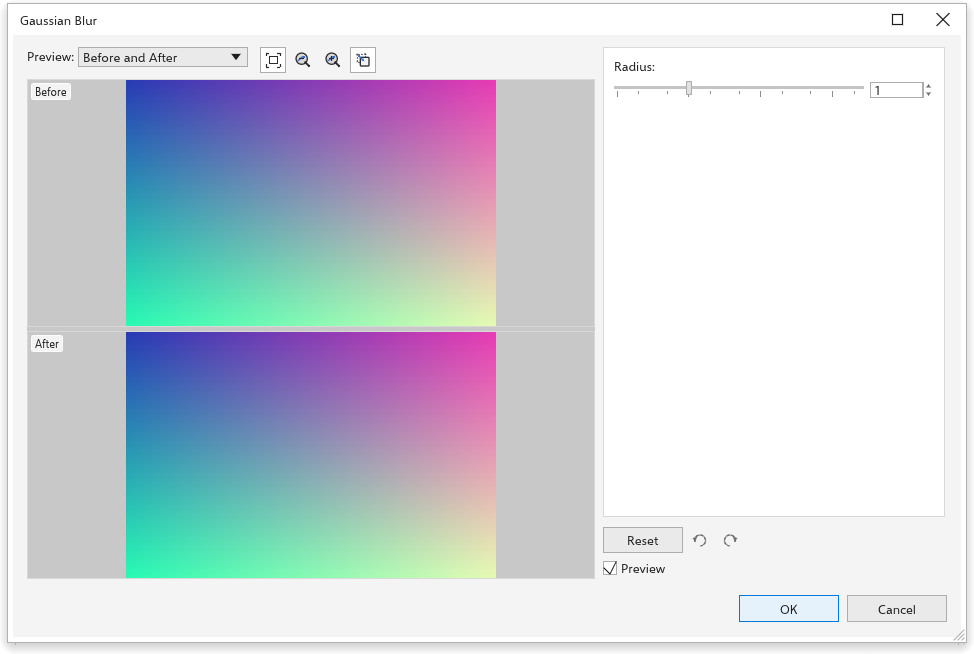
La modifica dell'intera selezione è un unico passaggio di annullamento. Con una bitmap selezionata, Ctrl+B apre Luminosità/Contrasto/Intensità, Ctrl+Shift+B Bilanciamento colore e Ctrl+Shift+U Tonalità/Saturazione/Luminosità.
I gruppi di effetti
| Gruppo | Effetti |
|---|---|
| Effetti 3D | Cilindro, Rilievo, Piega pagina, Pizzica/Rigonfia, Sfera |
| Regolazioni | Regolazione automatica, Regolazioni immagine, Miglioramento del contrasto, Equalizzazione locale, Bilanciamento colore di destinazione, Curva dei toni, Luminosità/Contrasto/Intensità, Bilanciamento colore, Gamma, Tonalità/Saturazione/Luminosità, Colore selettivo, Sostituisci colori, Desatura, Miscela canali |
| Tratti artistici | Carboncino, Matita Conté, Pastello a cera, Cubista, Impressionista, Spatola, Pastelli, Penna e inchiostro, Puntinista, Cartoncino graffiato, Blocco da disegno, Acquerello, Pennarello, Grana della carta |
| Sfocatura | Smussatura direzionale, Sfocatura gaussiana, Smussa bordi seghettati, Passa basso, Sfocatura movimento, Sfocatura radiale, Sfocatura intelligente, Smussa, Ammorbidisci, Zoom |
| Fotocamera | Colorizza, Diffondi, Filtro fotografico, Viraggio seppia, Foto vintage |
| Trasformazione colore | Piani di bit, Mezzetinte, Psichedelico, Solarizza |
| Bordi | Rilevamento bordi, Trova bordi, Traccia contorno |
| Correzione | Polvere e graffi |
| Creativi | Cristallizza, Tessuto, Cornice, Piastrelle di vetro, Mosaico, Disperdi, Vetro colorato, Vetrata, Vignettatura, Vortice |
| Personalizzati | Mappa di rilievo |
| Distorsione | Blocchi, Spostamento, Deformazione a maglia, Scostamento, Pixelizza, Increspatura, Spirale, Affianca, Pittura bagnata, Mulinello, Vento |
| Disturbo | Aggiungi disturbo, Massimo, Mediana, Minimo, Rimuovi moiré, Rimuovi disturbo |
| Nitidezza | Maschera di contrasto adattiva, Nitidezza direzionale, Passa alto, Nitidezza, Maschera di contrasto |
| Texture | Acciottolato, Rughe, Acquaforte, Plastica, Scultura in rilievo, Pietra |
| Trasformazione | Deinterlaccia, Inverti colori, Posterizza |
Finestre di dialogo speciali
- Regolazioni immagine apre una finestra di dialogo più grande: un'ampia anteprima che puoi ingrandire, spostare e ruotare, mostrata da sola, affiancata o divisa; Regolazione automatica e selettori per i punti di bianco e di nero; cursori per temperatura, tinta, saturazione, luminosità, contrasto, luci, ombre e toni medi, con un istogramma; annulla e ripristina all'interno della finestra di dialogo; e istantanee delle impostazioni da confrontare.
- Miglioramento del contrasto mostra l'istogramma con indicatori da trascinare per i livelli di ingresso e di uscita, contagocce per il nero e il bianco, e Regolazione automatica.
- Curva dei toni modifica una curva per canale (principale, rosso, verde, blu) in quattro stili (curva, retta, a mano libera, gamma), sull'istogramma; le curve possono essere salvate e caricate.
- I colori dell'immagine, come in Sostituisci colori, hanno un contagocce: fai clic su un'anteprima per prendere il colore sotto il puntatore.
Modificare gli effetti di un oggetto
La sezione FX del pannello Proprietà elenca gli effetti dell'oggetto selezionato, con il primo applicato in alto. Ogni riga ha una casella per mostrare o nascondere l'effetto, Modifica (apre la sua finestra di dialogo), Sposta su, Sposta giù ed Elimina. Aggiungi effetto apre i gruppi di effetti.
Effetti > Appiattisci effetti rende permanenti gli effetti: una bitmap mantiene ciò che mostra e un oggetto vettoriale diventa una bitmap.
Su tutte le pagine
In un disegno di più pagine, la finestra di dialogo di un effetto mostra la casella All pages mentre è selezionata un'immagine. Se è spuntata, OK applica l'effetto anche a ogni immagine di ogni pagina, in un solo passo di annullamento. Le immagini bloccate e quelle su livelli bloccati restano come sono.
Effetti > Apply to Pictures on All Pages fa lo stesso con gli effetti che l'immagine selezionata ha già, compresi quelli senza finestra di dialogo: ogni altra immagine riceve lo stesso elenco di effetti, in un solo passo di annullamento.
Il selettore di effetti
Effetti > Effect Picker apre una finestra che resta aperta mentre lavori, con ogni effetto rappresentato da una piccola immagine. Digita nel campo di ricerca per trovare gli effetti, oppure scegli un gruppo o Recenti dall'elenco. Con qualcosa selezionato, fai clic su una tessera per applicare l'effetto. Puoi anche applicare un effetto come lente.
Effetti che si estendono oltre i bordi
Le sfocature ed effetti simili possono arrivare oltre i bordi di una bitmap. Con Image > Bitmap Padding > Automatic attivo (come in partenza), la bitmap si ingrandisce per fare loro spazio. Vedi Ricampionare e raddrizzare.
Per salvare una bitmap con i suoi effetti come file PNG, fai clic con il pulsante destro su di essa e scegli Save Bitmap As.