
关于 TraceDraw 和更新
TraceDraw 免费且开源。本页介绍如何查看你的版本、如何获取更新的版本,以及在哪里寻求帮助。
关于对话框
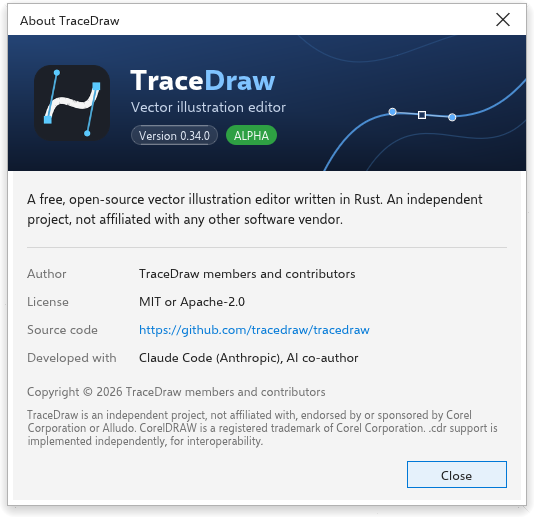
选择 帮助 > 关于 TraceDraw 可查看正在运行的版本、作者、许可证、源代码链接以及程序的构成。按 关闭、Enter 或 Esc 关闭。
检查更新
在桌面版中,TraceDraw 可以在新版本发布时通知你。
立即检查:
- 选择 帮助 > 更新。
- TraceDraw 向项目的发布页面查询最新版本,并说明它是否比你的版本新。测试版本和每夜构建从不提供。
- 有更新的版本时,选择要做的操作:
- 下载 打开适用于你系统的文件下载(Windows 上为安装程序或便携压缩包, Mac 上为适合其处理器的磁盘映像,Linux 上为 AppImage 或压缩包)。之后由系统的安装程序完成安装。
- 发行说明 打开该版本的更改列表。
- 跳过此版本 不再提供该版本。
- 关闭 关闭对话框。
当 TraceDraw 以 Linux AppImage 运行时,对话框还可能提供 安装:它把新的 AppImage 下载到正在运行的文件旁边,检查下载是否完整且真实,然后替换旧文件。新版本会在你下次打开 TraceDraw 时启动。如果有任何检查不通过,旧文件保持原样,对话框会告诉你原因。
如果检查失败(例如没有网络连接),对话框会说明并提供发布页面。
自动检查
工具 > 选项 > 全局 的 常规 页面有一个在启动时检查更新的设置。它默认开启:TraceDraw 每天在启动时静默检查一次,只有在出现你未跳过的新版本时才提示。
TraceDraw 首次启动时会询问是否检查更新:始终检查 或 从不检查。在您回答之前,TraceDraw 不会自行建立任何连接。您的回答会设置此选项,之后可随时在此处更改。
注意: 浏览器版本始终是最新的。在浏览器版本中, 帮助 > 更新 会打开发布页面。
欢迎屏幕
欢迎屏幕是 TraceDraw 启动时的第一个选项卡。你可以在这里新建绘图、打开最近使用的绘图(每个都带缩略图;清除列表 会清除它们)、从模板开始、阅读新闻和查找学习资料。选择 帮助 > 欢迎屏幕 可再次显示它。帮助 > 视频教程、 Getting Started 和 用户指南 打开它的学习页面, 新增功能 打开它的新闻。
社区和支持
- 帮助 > 社区 打开项目的讨论论坛,你可以在那里提问和分享想法。
- 帮助 > 支持 打开问题跟踪器,你可以在那里报告问题。
- 帮助 > Notifications 打开设置 TraceDraw 消息的选项。