
描摹位图
描摹将位图变为矢量形状,你可以编辑、重新着色和缩放它们而不损失质量:扫描的徽标、草图、照片都可以。
快速描摹
选择一个位图并选择 Image > Trace > Automatic。它使用全局选项中 位图描摹 页面上选定的预设(起初为 Optimized,它为每张图片选定细节:在节点最少的情况下尽可能忠实于图片)。
Repeat Last Trace 不打开对话框,按上次的方式再次描摹所选位图;Open Last Trace Settings 以上次的设置打开对话框。位图的右键菜单中也有这些命令,以及 Centerline 和 Outline。
描摹位图对话框
Image > Trace > Outline 和 Centerline 列出预设;选择一个即可打开描摹对话框。
- 轮廓描摹 用形状填充颜色区域:线条画、徽标、Logo (Detailed)、Flat Colors、Photo (Low Detail)、Photo (High Detail) 和 Optimized。
- 中心线描摹 用开放曲线沿线条描摹:Technical Drawing 和 Sketch。
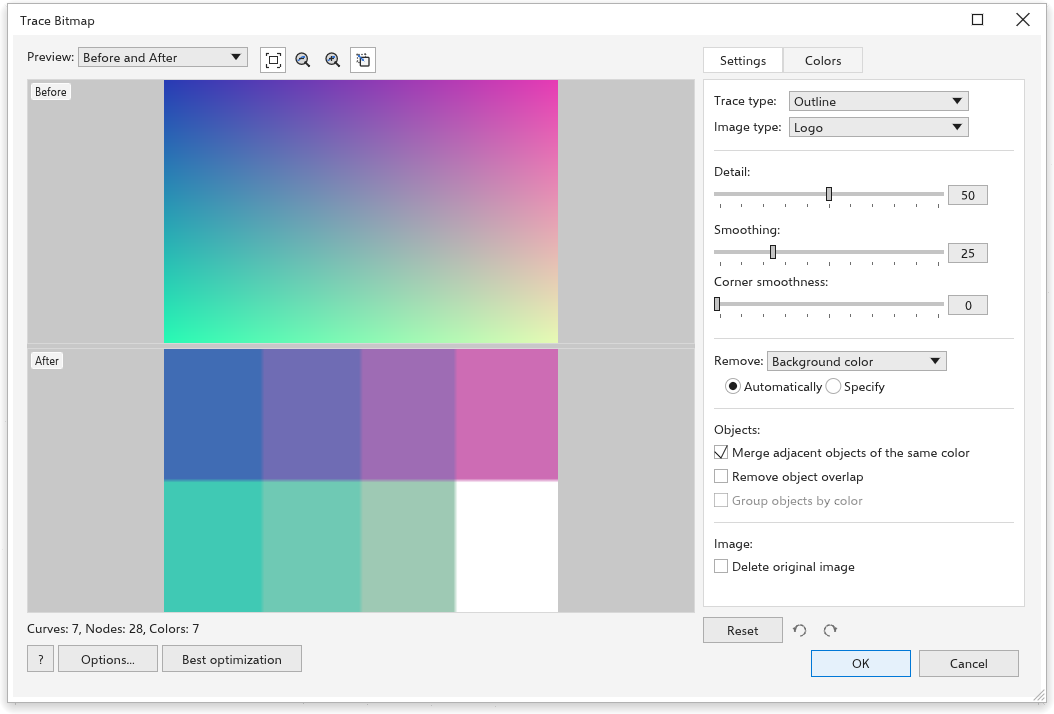
对话框是一个可以调整大小和最大化的窗口。预览占据左侧,设置位于右侧的面板中,每当你更改设置时都会重新描摹:无需按任何按钮即可看到结果。预览下方的一行统计描摹结果的 曲线、节点 和 颜色 数。单击 确定 将形状放在位图上方(最暗的在最先),或单击 取消 保持位图不变;这两个按钮位于对话框的右下角。
预览
预览 列表选择预览显示的内容:
- 前后对比:位图在上,描摹结果在下;或 Before and After side by side;之前 只显示位图。
- Large Preview:只显示描摹结果,和预览一样大。
- 线框叠加:描摹结果的曲线以细线画在位图上。列表旁边出现 Overlay 滑块:它设置位图在线条下显示的强度,从 0(只有线条)到 100(位图原样),起初为 80。
列表后面的按钮分别是缩放到适合、缩小、放大和平移。滚轮围绕指针缩放,拖动则移动图片;两个窗格一起移动。透明部分显示棋盘格。
在浏览器中,大图片的预览由一个较小的副本生成,预览下方会有一行红色的说明提示这一点:那里的细微细节可能显得粗糙,但 确定 会描摹整张图片。桌面版的预览则完全准确。
设置
设置 选项卡包含:
- 描摹类型 轮廓或中心线,以及 图像类型 预设。选择一个预设会把下面的滑块设为适合该类图片的值。
- 细节(0 到 100):细节越多,保留的小区域和细线越多;细节越少,斑点和颗粒越平滑。使用 Optimized 时,细节会为每张图片选定,滑块显示为灰色。
- 平滑(0 到 100,起初为 25):曲线更平滑,节点更少。
- 角平滑度(0 到 100):拐角更圆。
- 移除:从描摹结果中省去什么。背景颜色 删除到达图片边缘的背景,图像中的整种颜色 删除该颜色的每个区域,无 描摹所有内容。自动 沿图片边缘查找背景颜色;指定 使用色样的颜色,你可以更改它,或用旁边的吸管从预览中拾取。
- 对象:合并相同颜色的相邻对象(起初打开)把一种颜色的所有区域合成一条曲线;关闭时,每个独立的色块是一条单独的曲线。移除对象重叠 让每个形状只占自己的像素,保留孔洞;关闭时,形状完整地画在其内部形状之下(头部在眼睛之下)。无论哪种情况,相邻形状沿边界共用一条曲线,因此不会出现缝隙,线框中每条边界只显示一次。按颜色分组对象 把每种颜色的曲线放进各自的群组;当一种颜色的区域尚未合并时可用。
- 删除原始图像:放置描摹结果时删除位图。
不适用于当前描摹类型的设置显示为灰色:中心线描摹只读取细节和平滑。
对话框左下角的 Best optimization 在图片上尝试多个细节,将每次的描摹结果与图片比较,然后把以最少节点最忠实地绘制图片的细节放入 细节 滑块。这是一个可以撤消的步骤。如果在它完成之前更改了设置,它的结果会被舍弃。
颜色
颜色 选项卡设置 颜色模式(RGB、灰度或黑白)和 颜色数(2 到 256),并列出描摹结果的颜色及每种颜色的曲线数。勾选两种或更多颜色并单击 合并选中的颜色,可把它们合并到第一种颜色;单击某种颜色的色样,可用另一种颜色绘制它的曲线。更改会重新描摹图片的设置时,这些属于上一次描摹的编辑会被忘记。
重置、撤消和重做
在设置面板下方,重置 恢复预设的设置,两个箭头在对话框中所做的每项更改之间前后移动:每次松开滑块、选择列表项、勾选复选框、编辑颜色和重置都是一步。撤消后所做的更改会丢弃已撤消的步骤。
选项 打开全局选项的 位图描摹 页面,你可以在那里选择快速描摹的预设以及每次描摹的起始选项,然后返回对话框。帮助 按钮打开此页面。