
轮廓图
轮廓图在对象内部、外部或向其中心绘制等距的对象轮廓副本,就像地图上的等高线。它是一种实时效果:更改对象,轮廓图会随之改变。
添加轮廓图
使用工具:
- 从效果展开工具栏中选择 轮廓图 工具。
- 从对象上拖动:远离其中心拖动得到外部轮廓图,朝向中心拖动得到内部轮廓图。拖得越远,间距越大。
使用面板:
- 选择一个对象。
- 使用 效果 > 轮廓图(Ctrl+F9)打开 轮廓图 面板。
- 设置选项并单击 应用。
群组和位图不能应用轮廓图。
绘图上的手柄
使用轮廓图工具时,带有轮廓图的对象会从其右边缘的中点显示一条线:外部轮廓图向外,内部轮廓图或到中心的轮廓图向内。
- 拖动线末端的方块可改变轮廓图延伸的距离。步数不变,只是间距变大或变小。
- 拖动线上第一步处的横条可改变步数:朝对象拖动步数增加,远离对象拖动步数减少。最后一步保持不动。到中心的轮廓图没有横条,因为它会用尽能容纳的步数。
拖动时轮廓图会随之变化,每次拖动都可一步撤销。
轮廓图设置
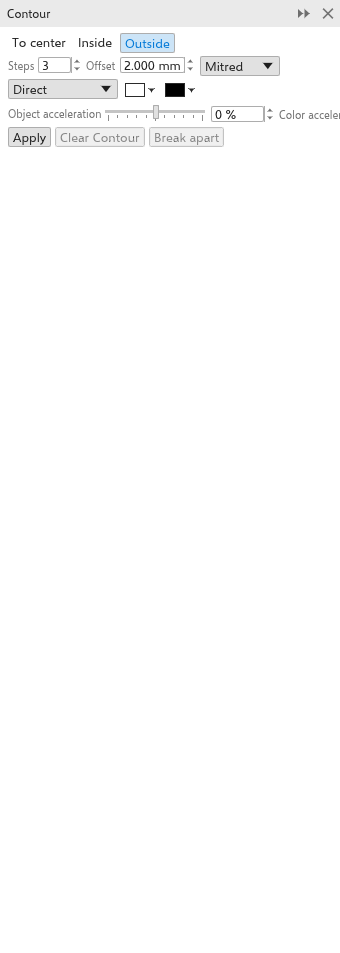
属性栏和面板显示所选轮廓图的设置,并立即对其进行更改。
- 到中心、内部 或 外部(起初选用)。
- 步数:起初为 3,最多 999。到中心会生成能容纳的最大数量。
- 偏移:步骤之间的距离(起初为 2 mm)。
- 角:斜接(尖角,起初选用)、圆角或斜切。
- 颜色方向:从对象的颜色到最后一步的颜色,沿色轮直接、顺时针或逆时针过渡。
- 最后一步的填充和轮廓颜色(起初为白色和黑色)。没有填充的对象会得到无填充的步骤。
- 对象加速 和 颜色加速(-100 到 100%)使步骤或颜色向对象或向最后一步聚集。
外部步骤绘制在对象后面,内部步骤绘制在对象前面。
清除轮廓图 删除轮廓图;拆分 将步骤变为对象。这些步骤会编组放在对象旁边。对象 > Break Contour Group Apart(Ctrl+K,右键菜单中也有)效果相同。