
TraceDraw 选项
工具 > 选项 > TraceDraw(Ctrl+J)设置程序的工作方式。从左侧列表中选择一个页面。
常规
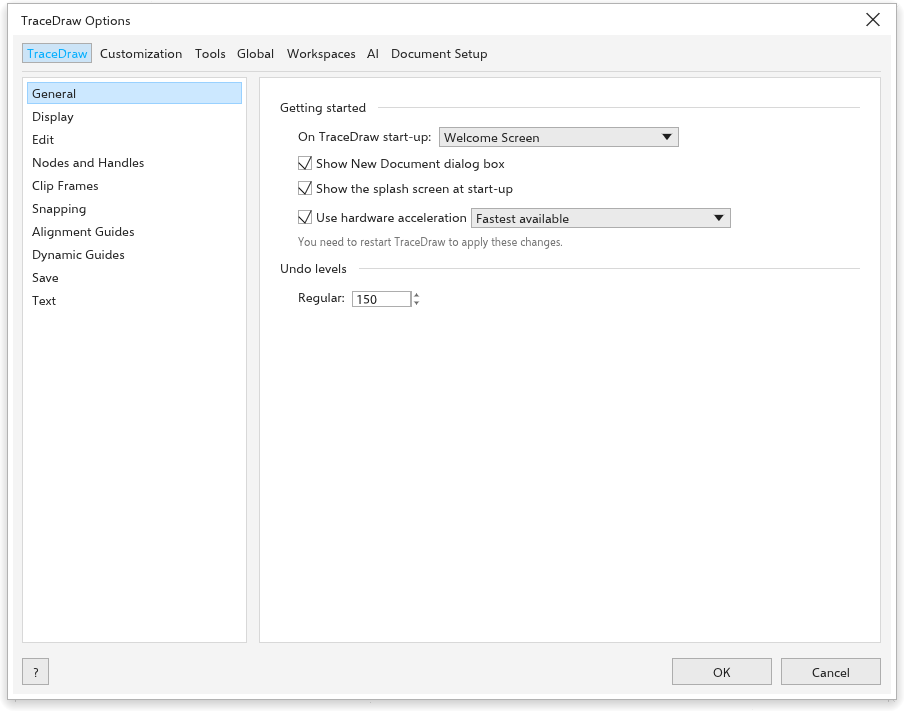
- {app} 启动时:显示欢迎屏幕、新建文档,或打开上次编辑的文档。
- 显示“新建文档”对话框(打开):询问新绘图的设置;请参阅 创建绘图。
- 启动时显示启动画面(打开)。
- Use hardware acceleration(开):用旁边选择的显卡绘制窗口(开始时为 Fastest available);关闭时使用计算机的软件渲染器。下次启动时生效。如果窗口无法这样打开,TraceDraw 会改用软件渲染器、再改用 OpenGL 重新启动,并记住可用的那个。
- 撤消级别:可以撤消的步骤数(起初为 150)。
显示
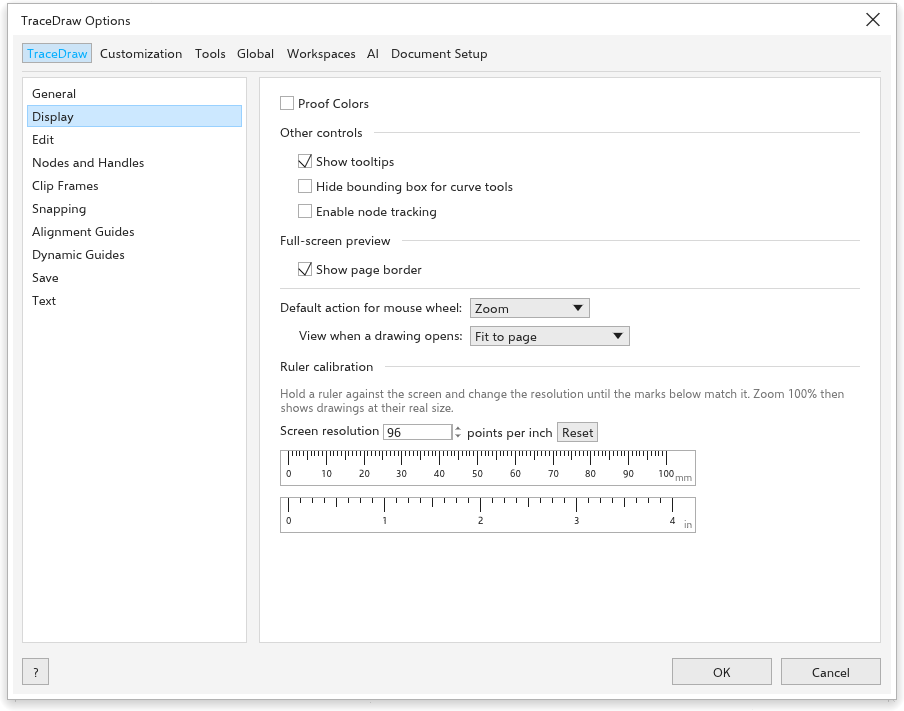
- 校样颜色:按印刷效果显示颜色。
- 显示工具提示(打开)、曲线工具隐藏边框 和 启用节点跟踪(关闭:打开时,选择 工具可以拖动所选曲线的节点)。
- 全屏预览:显示页面边框。
- 鼠标滚轮的默认操作:缩放(起初选用)或 滚动。
- View when a drawing opens:Fit to page(起初选用)、Fit to objects、Page width、Page height、100% (real size)、Zoom level或As saved(每次保存 TraceDraw 文件时记下的页面、位置和缩放)。
- 标尺校准:将一把尺子贴在屏幕上,更改 屏幕分辨率 直到刻度吻合,使 100% 缩放显示真实尺寸。重置 恢复为 96。
编辑
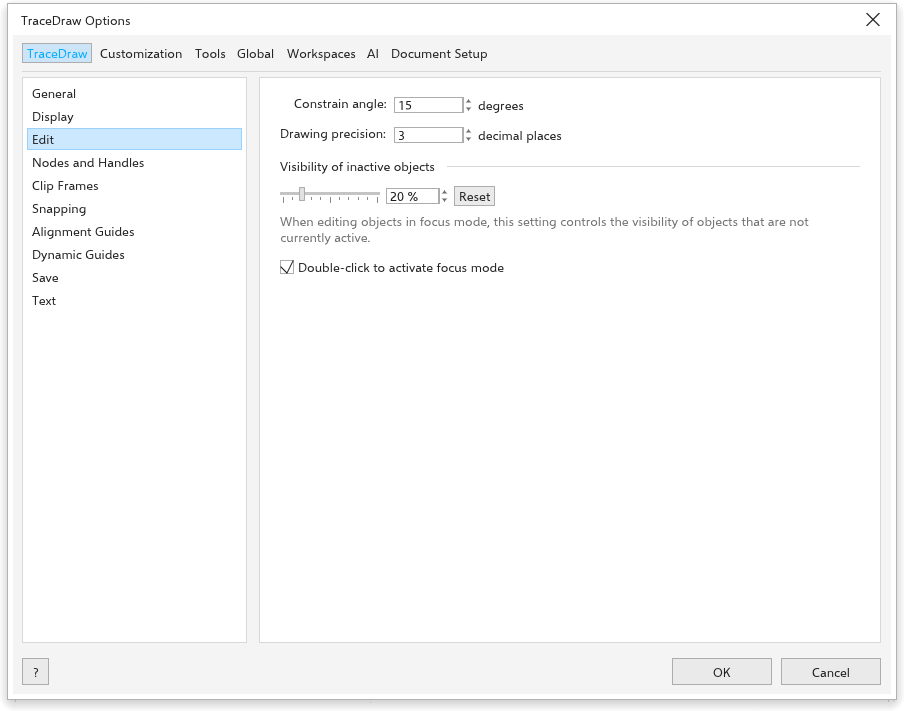
- 限制角度:旋转和绘图时 Ctrl 的角度步长(起初为 15 度)。
- 绘图精度:属性栏和状态栏上的小数位数(起初为 3)。
- Visibility of inactive objects(起初为 20%)和 Double-click to activate focus mode;请参阅 焦点模式。
节点和控制柄
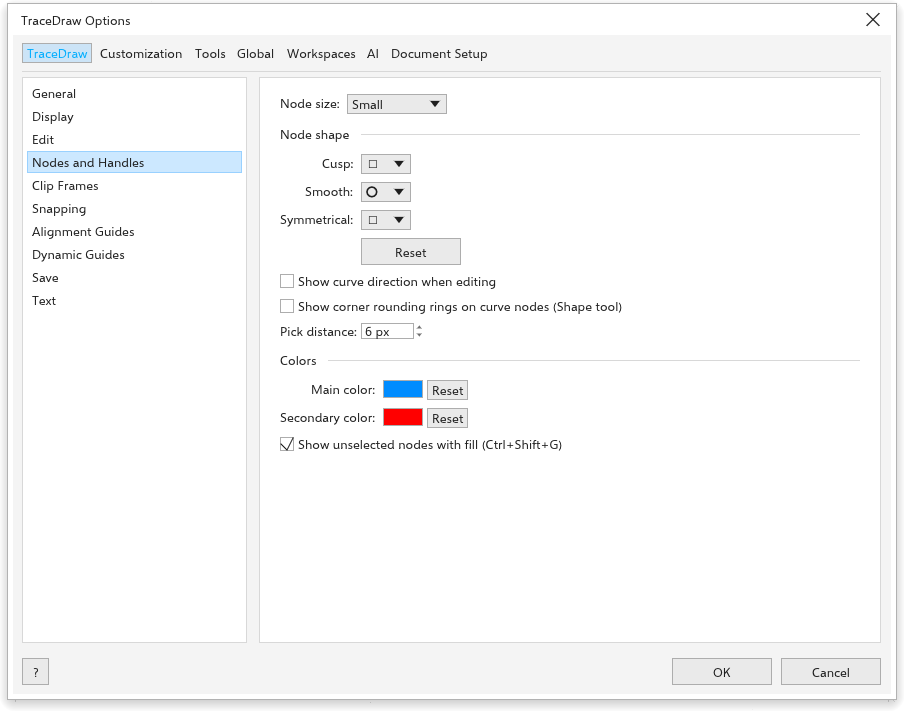
- 节点大小:小、中或大。
- 尖突、平滑 和 对称 节点的 节点形状。
- 编辑时显示曲线方向。
- 在曲线节点上显示圆角环(形状工具)。
- 颜色:所选节点和控制柄的 主颜色 以及 次颜色。
- 以填充显示未选定节点 (Ctrl+Shift+G)。
剪裁框
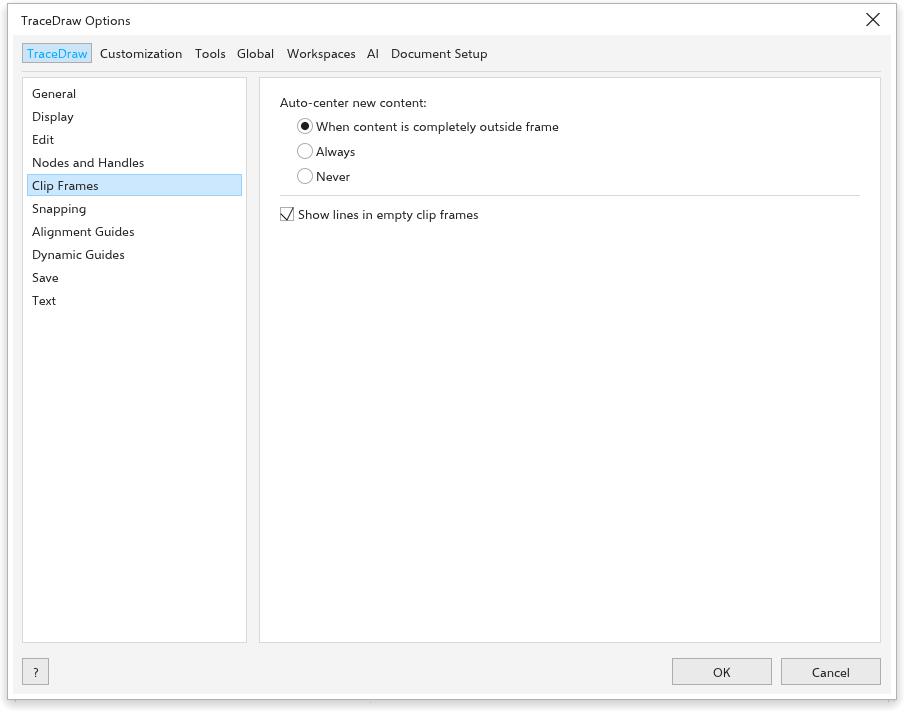
- 自动居中新内容:当内容完全位于框架之外时(起初选用)、始终 或 从不。
- 在空剪裁框中显示线条(打开)。
请参阅 将对象置于框内。
贴齐
- 贴齐对象 (Alt+Z)、贴齐页面、贴齐辅助线、贴齐网格、基线网格和 贴齐像素。
- 贴齐半径(起初为 10 像素)。
- 显示贴齐位置标记 和 屏幕提示。
- 模式:对象可贴齐的点,带有 全选 和 全部取消。
请参阅 贴齐。
保存
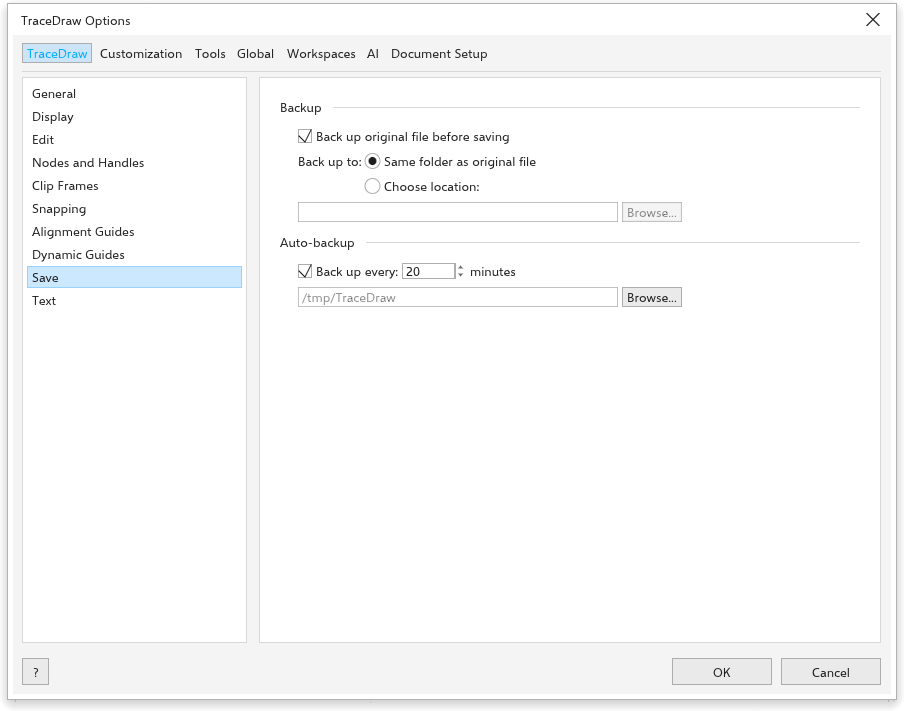
- 备份:保存前备份原始文件(打开)将之前的文件保留为
backup_of_<name>,备份到 与原始文件相同的文件夹 或所选位置。 - 自动备份(打开):备份间隔 20 分钟,保存到临时文件夹或所选位置。程序崩溃后会提供这些备份;请参阅 自动备份和恢复。
文本
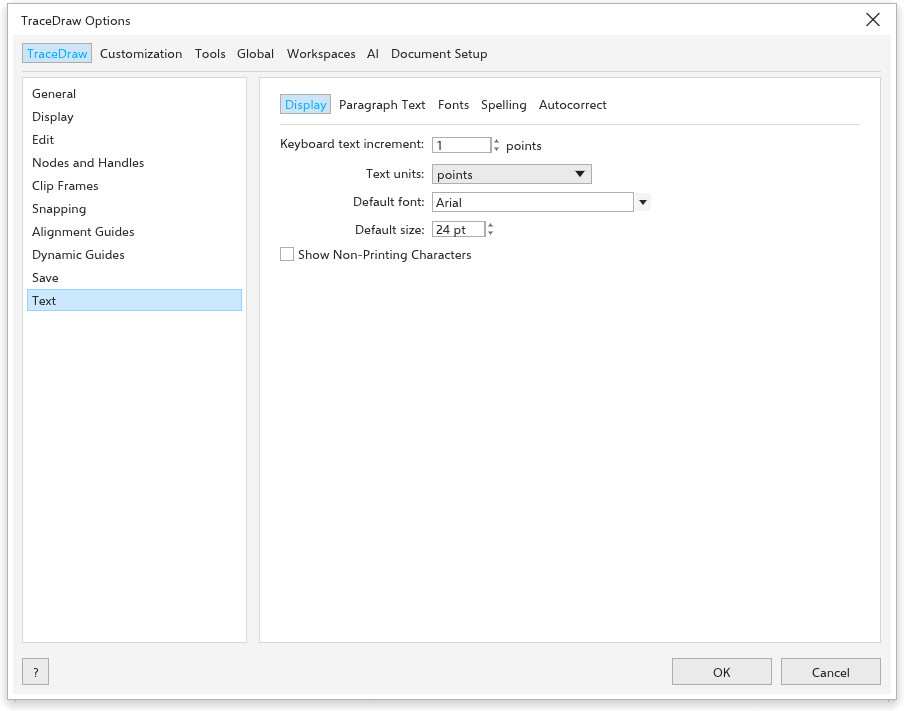
此页面有五个选项卡。
- 显示:键盘文本增量(Ctrl+8 和 Ctrl+2 放大和缩小所选文本的幅度,1 点)、新文本的 Text units 默认字体 和 默认大小,以及 显示非打印字符。
- Text units pt, mm, cm, in, px…
- Paragraph Text:显示文本框、 使用断字 和 Hyphenation patterns (内置,或您所用语言的断字词典)。
- Default tab spacing: 没有自己制表位的段落中 Tab 跳到的位置(12.7 毫米,半英寸)。
- 字体:在字体列表顶部 Show recently used fonts、 Number of recently used fonts(5,最多 20)以及 Font sample size。
- Spelling:忽略含数字的单词、忽略全大写单词 和 Add corrections to Autocorrect,这样在拼写检查中更正的单词下次键入时会被自动更正;以及它使用的 Dictionaries,请参阅词典。
- 自动更正:键入时更正的内容;请参阅 自动更正。
Benchmark
帮助 > Benchmark: Measures how fast this computer is for TraceDraw: a score for the processor, the memory and the graphics, from 1.0 to 9.9.
Measures how fast this computer draws in TraceDraw, part by part. It takes a few seconds; leave the window alone meanwhile. Each score goes from 1.0 to 9.9, and the overall score is the lowest one, since the slowest part sets the pace.
To compare, change Use hardware acceleration in Options > General, restart TraceDraw and run the benchmark again.
Light zoom (for slow computers): A wheel notch zooms at once, without the glide, and the drawing is drawn again once, after the zoom stops, instead of at every step. The zoomed picture stays blurry a moment longer, but the computer works much less. Help > Benchmark turns it on when the score is low.