
位图效果
位图效果改变像素:模糊、锐化、调整颜色、添加纹理和艺术笔触。它们作用于位图,也作用于矢量对象;矢量对象随后被绘制为效果生成的图片,同时保留自身的形状、填充和轮廓。
效果与原始像素分开保存:你以后可以编辑、隐藏、重新排序或删除其中任何一个,删除最后一个效果即可恢复原图。
应用位图效果
- 选择一个或多个对象。
- 在 效果 菜单中选择一个组和一种效果。
- 没有设置的效果会立即应用。其他效果会打开一个对话框,显示第一个所选对象的 之前 和 之后 预览:设置数值后单击 确定。设置位于右侧的面板中;面板下方的 重置 将所有设置恢复为默认值,两个箭头撤消和重做在对话框中所做的更改。
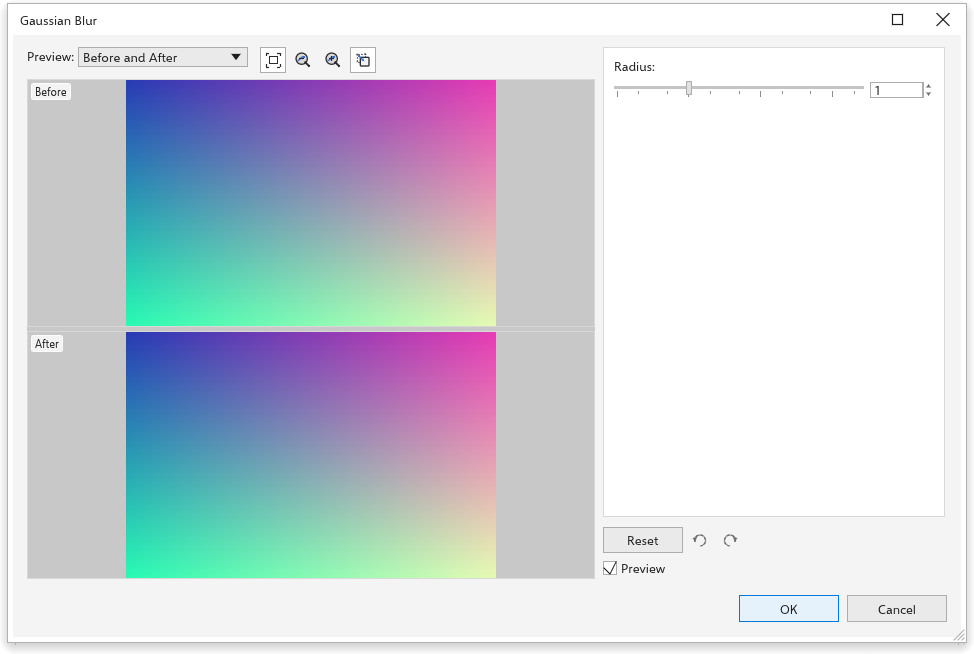
对整个所选内容的更改为一个撤消步骤。选择位图时,Ctrl+B 打开 亮度/对比度/强度,Ctrl+Shift+B 打开 色彩平衡,Ctrl+Shift+U 打开 色度/饱和度/亮度。
效果组
| 组 | 效果 |
|---|---|
| 三维效果 | 柱面、浮雕、卷页、挤远/挤近、球面 |
| 调整 | 自动调整、图像调整、对比度增强、局部平衡、目标颜色平衡、色调曲线、亮度/对比度/强度、色彩平衡、伽玛、色度/饱和度/亮度、可选颜色、替换颜色、去饱和、通道混合器 |
| 艺术笔触 | 炭笔画、蜡笔画、蜡笔、立体派、印象派、调色刀、粉蜡笔画、钢笔画、点彩派、刮板画、素描、水彩画、毡头笔、纸张纹理 |
| 模糊 | 定向柔化、高斯式模糊、平滑锯齿边缘、低通滤波、动态模糊、放射式模糊、智能模糊、平滑、柔和、缩放 |
| 相机 | 着色、扩散、照片滤镜、深褐色色调、老照片 |
| 颜色转换 | 位平面、半色调、迷幻、曝光过度 |
| 轮廓图 | 查找边缘、寻找边缘、描摹轮廓 |
| 校正 | 尘埃与刮痕 |
| 创造性 | 晶体化、织物、框架、玻璃砖、马赛克、散开、有色玻璃、彩色玻璃、虚光、旋涡 |
| 自定义 | 凹凸贴图 |
| 扭曲 | 块状、置换、网格扭曲、偏移、像素化、波纹、漩涡、平铺、湿笔画、旋涡效果、风吹效果 |
| 杂点 | 添加杂点、最大值、中值、最小值、去除龟纹、去除杂点 |
| 鲜明化 | 适应非鲜明化、定向锐化、高通滤波、锐化、非鲜明化遮罩 |
| 底纹 | 鹅卵石、皱纹、蚀刻、塑料、浮雕雕刻、石头 |
| 变换 | 去交错、反转颜色、色调分离 |
特殊对话框
- 图像调整 打开一个较大的对话框:一个可缩放、平移和旋转的大预览,可单独显示、并排显示或拆分显示;自动调整 以及白点和黑点拾取器;色温、色调、饱和度、亮度、对比度、高光、阴影和中间调滑块,并带有直方图;对话框内的撤消和重做;以及可供比较的设置快照。
- 对比度增强 显示直方图,并带有可拖动的输入和输出色阶标记、黑色和白色滴管以及 自动调整。
- 色调曲线 在直方图上按通道(主通道、红、绿、蓝)编辑曲线,有四种样式(曲线、直线、手绘、伽玛);曲线可以保存和加载。
- 图片的颜色(例如 替换颜色 中的颜色)带有滴管:单击预览即可获取指针下的颜色。
编辑对象的效果
属性 面板的 效果 部分列出所选对象的效果,最先应用的在顶部。每一行都有一个用于显示或隐藏效果的复选框、编辑(打开其对话框)、上移、下移 和 删除。添加效果 打开效果组。
效果 > 平面化效果 使效果成为永久性的:位图保留其显示的内容,矢量对象变为位图。
应用到所有页面
在包含多个页面的绘图中,选中图片时效果的对话框会显示 All pages 复选框。勾选后,单击确定也会将效果应用到每个页面上的每张图片,并作为一个撤销步骤。锁定的图片和锁定图层上的图片保持不变。
效果 > Apply to Pictures on All Pages 对所选图片已有的效果(包括没有对话框的效果)执行相同操作:其他每张图片都获得相同的效果列表,作为一个撤销步骤。
效果选择器
效果 > Effect Picker 打开一个在你工作时保持打开的窗口,每种效果都显示为一张小图片。在搜索字段中输入可查找效果,或从列表中选择一个组或 最近。选中某些内容时,单击图块即可应用该效果。你也可以将效果作为 透镜 应用。
扩展到边缘以外的效果
模糊和类似效果可能延伸到位图边缘以外。当 Image > Bitmap Padding > Automatic 打开时(起初即打开),位图会扩大以容纳它们。请参阅 重新取样和矫正。
要将带有效果的位图保存为 PNG 文件,请右键单击它并选择 Save Bitmap As。