
重新取样、矫正和扩充位图
重新取样
Image > 重新取样 为所选位图设置新的像素数;它们在页面上的大小保持不变。
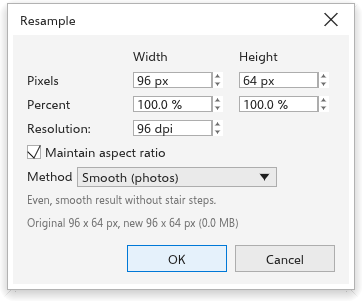
- 以 像素、百分比 或其在页面上的大小所对应的 分辨率 输入新尺寸。打开 保持纵横比 时,高度随宽度变化。
- 选择方法:
- 平滑(照片),起初选用;
- 锐利,稍微清晰一些;
- 硬像素(像素画):每个像素都保持为一个单色方块;
- 放大并保留细节:先平滑,图片放大时再锐化。
- 单击 确定。
对话框显示原始尺寸、新尺寸以及新图片占用的内存。选择多个位图时,每个位图按相同比例缩放。
矫正图像
Image > 矫正图像 校正倾斜、斜视角度拍摄或被镜头弯曲的照片。
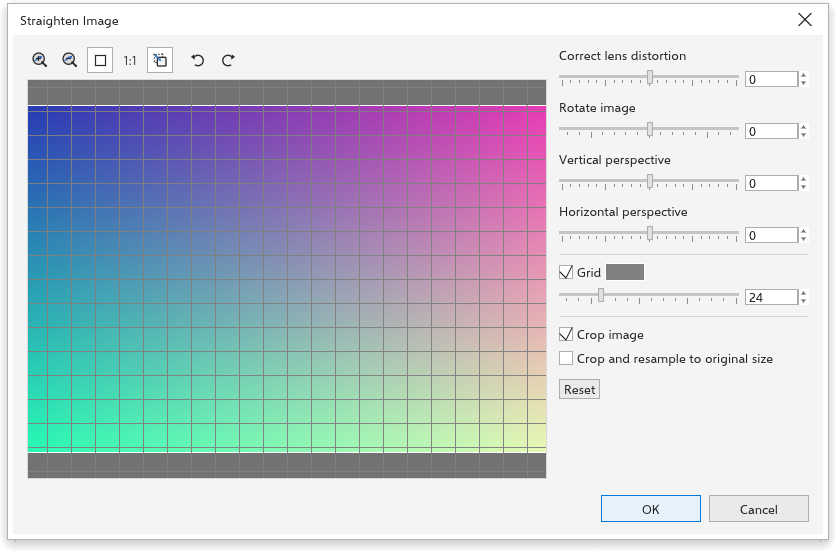
- 用 网格(其大小和颜色可调)对齐图片。
- 设置滑块:校正镜头畸变(-100 到 100)、旋转图像(-15 到 15 度)、垂直透视 和 水平透视(-100 到 100)。旋转按钮先将图片转动四分之一圈。
- 打开 裁剪图像 时,结果被裁剪为保持原始比例的最大矩形;裁剪并重新取样为原始大小 将其恢复为原始像素数。不裁剪时,四角为透明。
- 单击 确定。重置 恢复所有设置。
用预览上方的工具缩放和平移预览。结果会替换像素,因此位图上的效果会变成永久性的。
扩充位图
某些效果(例如模糊)会扩展到位图边缘以外。
- Image > Bitmap Padding > Automatic(起初打开)按效果所需扩充位图,并加上透明边距。
- Custom 手动扩充所选位图:为宽度和高度输入以像素或百分比(100 到 1000%)表示的新尺寸,可使用 保持纵横比。图片保持居中。
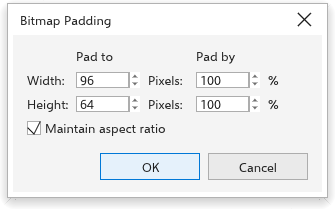
其他位图命令
- 裁剪位图 用 裁剪 工具裁剪位图;用 形状 工具拖动位图的角也可以裁剪它。
- 编辑位图 在另一个程序中打开位图。
- 用 AI 删除背景 使照片的背景变为透明。
- 删除背景: 删除背景.
- 断开链接 和 从链接更新 用于链接到文件的位图。
- Save Bitmap As 将位图保存为 PNG 文件。