
填充
填充为闭合对象的内部着色。TraceDraw 有六种填充:无、均匀(一种纯色)、渐变(相互过渡的多种颜色)、图样、底纹 和 网状(在网格节点之间流动的颜色)。
填充对象的方法
- 单击调色板中的颜色,为所选对象赋予均匀填充。
- 使用 属性 面板(F11)的 填充 部分:用一排图片选择填充类型,然后设置其选项。
- 使用 交互式填充 工具(G)直接在对象上设置渐变。
- 使用 区域填充 工具填充由多个对象围成的区域。
- 使用 网状填充 工具(M)进行网状填充。
未选择任何对象时,你选择的填充将成为新对象的填充。
均匀填充
均匀填充是一种颜色,可以使用任何颜色模型。从调色板、颜色 面板(请参阅 颜色面板)或 属性 面板的填充部分选择它。
渐变填充
渐变将两种或更多颜色过渡混合。其设置位于 属性 面板的填充部分:
- 类型:线性(沿一条直线)、辐射(从中心向外)、圆锥形(围绕中心)、正方形(逐渐扩大的方形)或 Shaped(沿对象轮廓从边缘向内)。
- Gradients:可作为起点的现成渐变。
- 色标:颜色及其在渐变中的位置,2 到 64 个。选择一个色标可更改其颜色或位置;添加色标 和 删除色标 添加和删除色标。导入渐变 从
.ggr渐变文件获取颜色。 - 线性、圆锥和方形渐变的 角度,边缘填充(每一端有多少为纯色),以及射线、圆锥和方形渐变的中心偏移。
- Repeat:None、Sawtooth(颜色从头再来一遍)或 Mirror(颜色来回往复),并设置 Cycles。
- Bilinear:颜色从第一种到最后一种,再返回。
- Invert colours:颜色按相反顺序排列。
类型下方的色条按绘制效果显示整个颜色序列。
编辑填充对话框
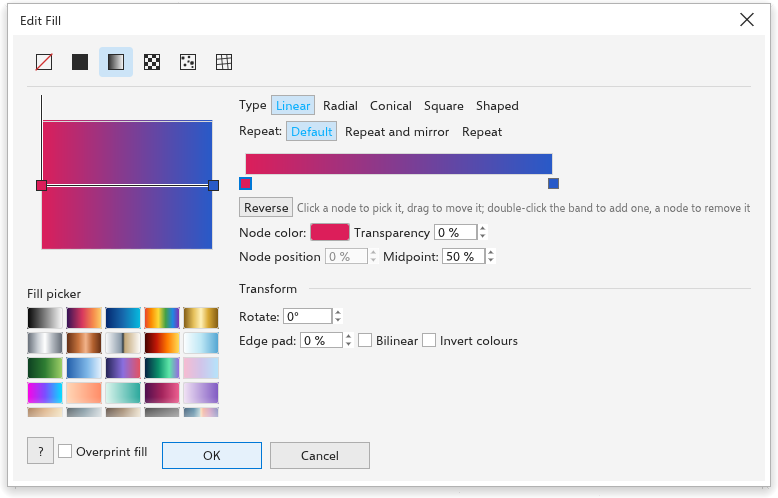
F11 打开所选对象填充的 Edit Fill 对话框。渐变会显示预览、Fill picker、类型、重复方式和色带:单击节点选中,拖动移动,双击添加或删除节点。色带下方是节点的颜色、透明度、位置、Midpoint 和 Reverse。Transform 包含旋转、中心和边缘填充。确定 应用您所做的更改,并包括 Overprint fill。对话框打开期间,所选对象会随着你的修改实时显示填充;取消 或 Esc 会恢复原来的填充。
交互式填充工具
交互式填充 工具(G)直接在对象上编辑填充。
- 选择该工具并在对象上拖动:从按下处到释放处得到一个线性渐变。按住 Ctrl 可将角度限制为 15 度的倍数。单击则得到默认填充。
- 拖动对象上的节点以更改渐变:线性渐变的两个方形节点改变其方向和长度;射线、圆锥或方形渐变的节点移动其中心。
- 将调色板颜色拖到节点上可为其重新着色,拖到节点之间的线上可在该处添加一种颜色。
属性栏上有填充类型及其设置:均匀填充的颜色;渐变的类型、起始和结束颜色、角度和边缘填充。
区域填充工具
区域填充 工具通过为任何闭合区域创建一个新对象来填充它,即使该区域由多个重叠对象构成。周围的对象保持原样。
- 选择 区域填充 工具。
- 在属性栏上选择填充和轮廓:指定(旁边的颜色,轮廓还有宽度)、使用默认值(新对象的填充和轮廓;若默认为无填充,则使用一种颜色,以便区域可见)或 无。
- 在区域内部单击。
新对象放在活动图层的顶部并被选中。在轮廓上单击,或在没有被任何对象围住的区域中单击,不会创建任何对象。
网状填充
网状填充是覆盖在对象上的节点网格,每个节点都有自己的颜色和透明度;颜色在节点之间平滑流动。它适合表现逼真的明暗。
- 选择 网状填充 工具(M),在属性栏上设置行数和列数(起初为 2 x 2,最多 50)。
- 单击一个对象。它会得到一个与其填充颜色相同的网格。
- 单击节点将其选中,然后单击调色板中的颜色为其着色。拖动节点可弯曲颜色的流向。
- 在网格内部双击可添加一条经过最近节点的行或列;选择一个节点并按 Delete 可删除其所在的行和列。
属性栏上还有 平滑颜色(使颜色混合得更柔和)、所选节点的 透明度,以及删除网状填充的 清除网状。更改网格的行数和列数会保留其颜色。
图样和底纹填充
- 图样 填充重复一个图块:双色、矢量图样或位图。请参阅 图样填充。
- 底纹 填充是生成的自然外观纹理:云、大理石、杂点 或 木纹,可设置其颜色和比例。
一个对象上的多个填充
在 属性 面板的填充部分,添加填充 在对象自身的填充之上再绘制一个填充,起初为可修改的副本。后续填充显示为“填充 2”“填充 3”等,每个都有自己的编辑器和一个删除按钮。轮廓部分也可以用同样的方式添加更多轮廓。
填充也可以绘制在轮廓上;请参阅 设置轮廓。