
AI 绘图和生成
TraceDraw 可以根据文字描述进行绘图,并使用你选择且用自己的密钥设置好的 AI 服务生成图片。TraceDraw 自身没有 AI,也没有账户:在你运行 AI 命令之前不会发送任何内容,运行时也只将该命令所需的内容发送到你设置的服务。每个请求由你的服务计费;在你的计算机上运行的本地模型服务器则不产生费用。
设置 AI 服务
工具 > 选项 > AI 有两个页面。
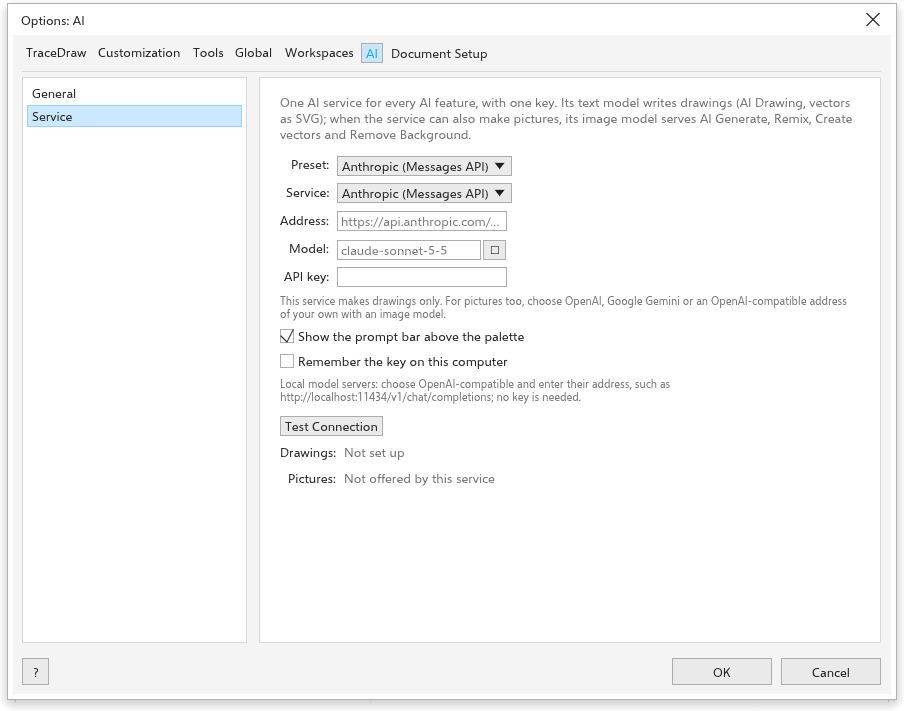
在 服务 页面上,为所有 AI 功能设置一个 AI 服务:
- 选择一个 预设:Anthropic、OpenAI、Google Gemini,或你计算机上的模型服务器(Ollama、LM Studio、llama.cpp server、vLLM)。预设会填入服务类型和地址;自定义 接受任何与 OpenAI 聊天补全接口兼容的地址。
- 输入你在该服务的账户的 API 密钥(本地服务器不需要)。勾选 在此计算机上记住密钥 可保留它;它随后以纯文本形式存储在你的首选项中。
- 选择 模型,对于能生成图片的服务(OpenAI、Google Gemini 或带有图像模型的自定义地址),还要选择 图像模型。
- 单击 Test Connection。它向服务查询其模型并显示模型数量,或显示服务的错误。
显示提示栏 将 AI 提示栏放在调色板上方。
常规
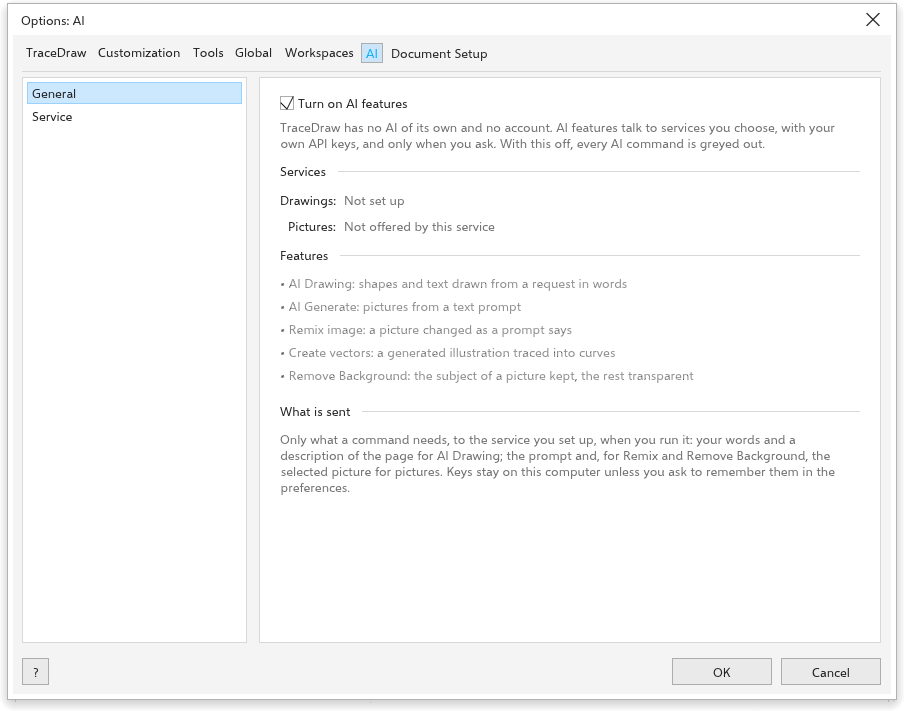
- Turn on AI features(打开):关闭后,所有 AI 命令都显示为灰色。
- Services:Drawings 和 Pictures 是 Ready 还是 Not set up。
- Features:每个 AI 命令的作用。
- What is sent:只在你运行命令时,将该命令所需的内容发送到你设置的服务。
用文字绘图
在提示栏中,或在 AI Generate 面板(对象 > AI Generate > Draw with Words)的 用文字绘图 模式中,输入诸如“一辆蓝色车轮的红色自行车”或“把圆放大,并把标题放在它下面”之类的请求,然后按 绘制 或 Enter。服务为绘图编写一个脚本,TraceDraw 将其作为一个撤消步骤运行。对话会被保留,因此你可以要求修改;新对话 重新开始。在脚本中打开 显示该脚本。
AI 生成面板
AI Generate 面板(工具 > AI Generate,或标准工具栏上的 AI 生成按钮)使用你的服务的图像模型生成图片。
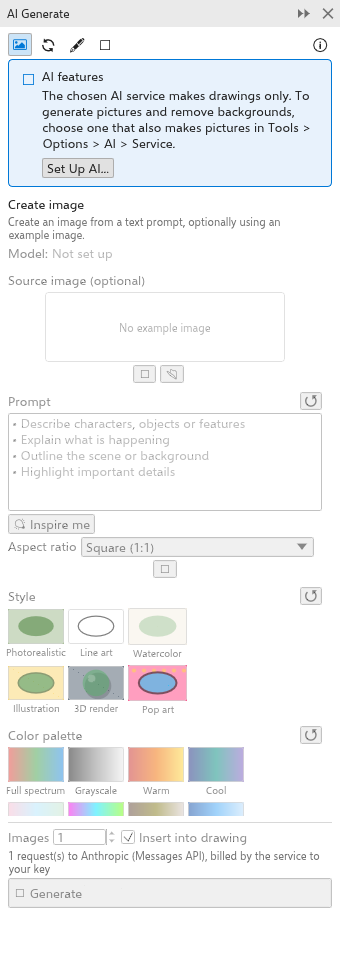
用顶部的按钮选择模式:
- 创建图像:根据描述生成图片。给我灵感 填入一个创意。选择纵横比。
- 混编图像:按你的描述修改图片(起初为所选位图)。现成的请求包括样机、修复照片、为草图着色、替换背景、更换季节和重新着色。
- 创建矢量:将插图变为可编辑的形状,可以是描摹成曲线的图片,也可以是由文本模型编写的 SVG 绘图。
- 用文字绘图(见上文)。
每种模式都有 模型、可选的参考图片(使用所选内容 或 导入文件)、提示,以及 样式 和 调色板 图块。在底部设置 图像 数量(1 到 4)和 插入绘图,然后单击 生成。结果保留在面板中;单击其中一个即可插入。
其他 AI 命令
- Image > 用 AI 删除背景 保留图片的主体,使其余部分变为透明。
- AI Art Styles 以八种风格之一重新绘制所选内容。
在 AI 关闭或未设置时,这些命令显示为灰色,其提示说明原因;Set Up AI 按钮打开相应的选项页面。