
调和
机器翻译:本页可能落后于英文版。
调和在两个对象之间绘制一系列中间步骤,形状、大小和颜色从一个对象逐渐变为另一个。可以用它制作平滑的明暗、重复的图案,或从一个形状变为另一个形状。
调和两个对象
使用工具:
- 从效果展开工具栏中选择 调和 工具。
- 从起始对象拖动到结束对象。
使用面板:
- 选择两个对象。
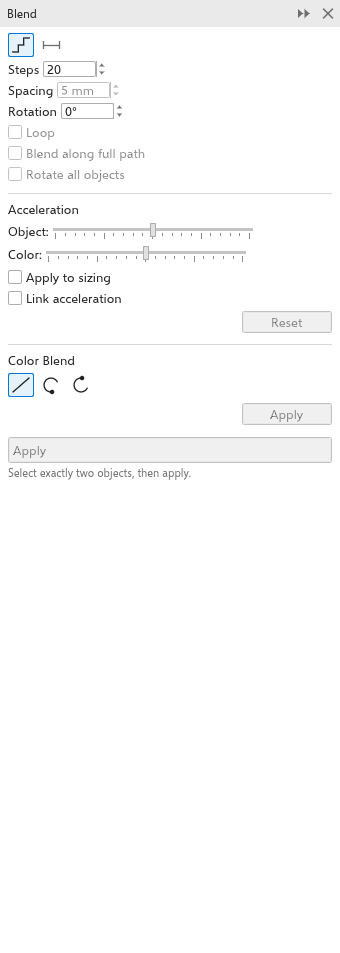
- 使用 效果 > 调和(Ctrl+F8)打开 调和 面板。
- 设置选项并单击 应用。
两个对象仍然是绘图中的对象:移动、调整大小或重新着色其中任何一个,步骤都会随之改变。删除结束对象会删除调和。
调和设置
选择调和时,属性栏或面板中的每项更改都会立即应用。
- 调和步数:步数(起初为 5,最多 999)。
- 间距,用于沿路径的调和:步骤之间的距离;步数由路径长度决定。
- 旋转:逐步旋转各步骤;循环 则改为绕两个对象之间的中点旋转。
- 加速:对象滑块使步骤向一端聚集;颜色滑块对颜色执行相同操作。应用于大小 使对象加速同时改变大小,链接加速 使两个滑块保持一致。重置 将两者恢复为均匀。
- 颜色调和:直接(从一种颜色直接到另一种)、顺时针 或 逆时针(沿色轮绕行)。
工具的属性栏上有步数、旋转和两种加速。
画布上的控件
用 调和 工具选中一个调和(单击其起始或结束对象,或某个步骤),即可显示其控件:起始对象上的方块、结束对象上带叉的方块、两者之间的线,以及线上的两个滑块,上方为对象加速,下方为颜色加速。
- 将滑块拖向起点或终点,使步骤或颜色在那里聚集。调和会实时跟随,每次拖动为一个撤销步骤,属性栏也会同步。
- 拖动端点方块可移动其对象,调和随之改变方向。将其放到另一个对象上,可使该对象成为新的起点或终点,并沿用调和的设置。
即使调和不沿路径,对象加速也会把步骤移向一端。起始对象上的位图效果不会破坏调和的绘制。
沿路径调和
- 选择调和。
- 在 调和 面板中单击 新路径,然后单击一条曲线。
步骤沿曲线排列。旋转全部对象 使每个步骤沿曲线转向,沿整个路径调和 将第一个和最后一个步骤放在曲线的两端。
删除或拆分调和
清除调和 删除各步骤并保留两个对象。拆分 将各步骤变为独立的对象。这些步骤会编组放在对象旁边。对象 > Break Blend Group Apart(Ctrl+K,右键菜单中也有)效果相同。
保存为 .cdr
保存为 .cdr(版本 9 或更高)的调和仍然是调和:文件保存两个对象以及它们之间的调和记录,因此打开文件的程序会显示各步骤并允许修改调和。步骤、间距和两个对象写入文件;加速、旋转、路径和颜色方向在 TraceDraw 中恢复(版本 14 或更高),其他程序则从各自的默认值开始。