
TraceDraw について、および更新
TraceDraw は無料でオープンソースです。このページでは、使っているバージョンの確認方法、新しいバージョンの入手方法、助けを求める場所を説明します。
バージョン情報ボックス
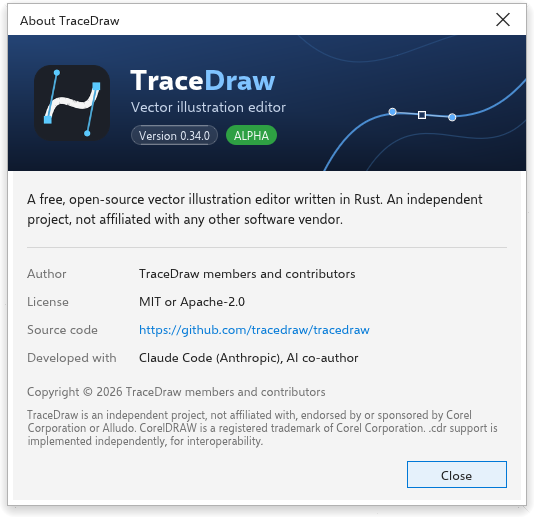
ヘルプ > TraceDrawについて を選ぶと、実行中のバージョン、作者、ライセンス、ソースコードへのリンク、プログラムの構成要素が表示されます。 閉じる、Enter または Esc で閉じます。
更新の確認
デスクトップ版の TraceDraw は、新しいバージョンが公開されたときに知らせることができます。
今すぐ確認するには:
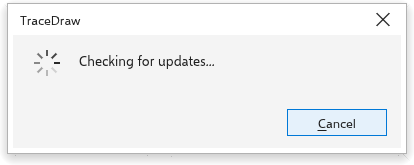
- ヘルプ > アップデート を選びます。
- TraceDraw はプロジェクトのリリースページに最新バージョンを問い合わせ、お使いのバージョンより新しいかどうかを知らせます。テスト版とナイトリービルドが提示されることはありません。
- 新しいバージョンがある場合は、操作を選びます。
- ダウンロード は、お使いのシステム用のファイルのダウンロードを開きます (Windows ではインストーラーまたはポータブルアーカイブ、Mac ではプロセッサーに合ったディスクイメージ、Linux では AppImage またはアーカイブ)。インストールはシステムのインストーラーが行います。
- リリースノート は、そのバージョンの変更点の一覧を開きます。
- このバージョンをスキップ は、そのバージョンを今後提示しません。
- 閉じる はボックスを閉じます。
TraceDraw が Linux の AppImage として動いているときは、ボックスに インストール も表示されることがあります。新しい AppImage を実行中のものの隣にダウンロードし、ダウンロードが完全で正規のものかを確認して、古いファイルと置き換えます。新しいバージョンは次に TraceDraw を開いたときに起動します。確認できない点があれば、古いファイルはそのまま残り、ボックスが理由を示します。
確認に失敗した場合 (インターネット接続がない場合など) は、ボックスがそれを知らせ、リリースページを提示します。
自動確認
ツール > オプション > グローバル の 全般 ページには、起動時に更新を確認する設定があります。最初はオンになっており、TraceDraw は 1 日に 1 回起動時に静かに確認し、スキップしていない新しいバージョンが出たときだけ知らせます。
TraceDraw は初回起動時に、アップデートを確認するかどうかを尋ねます: 常に確認する または 確認しない。回答するまで、TraceDraw が自分から接続することはありません。回答はこの設定に反映され、ここでいつでも変更できます。
ウェルカム画面
ウェルカム画面は TraceDraw の起動時に最初に表示されるタブです。ここから図面を作成したり、最近使った図面 (それぞれサムネイル付き。 リストをクリア で一覧を消去) を開いたり、テンプレートから始めたり、ニュースを読んだり、学習資料を探したりできます。 ヘルプ > ようこそ画面 を選ぶと再び表示されます。 ヘルプ > ビデオチュートリアル、Getting Started、 ユーザーガイド はその学習ページを、新機能 はニュースを開きます。
コミュニティとサポート
- ヘルプ > コミュニティ はプロジェクトのディスカッションフォーラムを開きます。質問したり、アイデアを共有したりできます。
- ヘルプ > サポート は問題の追跡システムを開きます。問題を報告できます。
- ヘルプ > Notifications は TraceDraw のメッセージを設定するオプションを開きます。