
カラーパネル
カラー パネル (Shift+F11) は色を調合し、選択範囲の塗りつぶしまたはアウトラインに適用します。アウトラインのカラー ツール (Shift+F12) でも開きます。ウィンドウ > パネル から開きます。
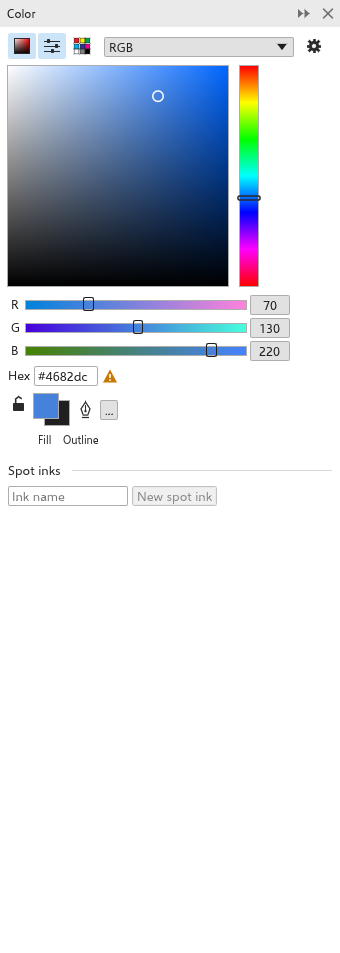
色を選ぶ
- オブジェクトを選択します。パネルは最初のオブジェクトの塗りつぶしの色から始まります。
- いずれかの表示で新しい色を調合します:
- カラービューア: 正方形の中をクリックまたはドラッグして彩度 (左から右) と明るさ (下から上) を設定し、横の帯で色相を設定します。
- カラースライダー: モデル の各成分に一つずつスライダーがあります。RGB、CMYK (最初の設定)、HSB、HSL、Lab、グレースケール、YIQ です。
- カラーパレット: パレットの色見本。
上部の三つのボタンで、各表示を表示または非表示にします。どの組み合わせでも表示できます。#rrggbb の値を入力することもできます。
- パネル下部の 塗り または アウトライン をクリックすると、新しい色を適用します。ロック(塗りとアウトラインをロック)は塗りとアウトラインを結び付け、どちらのボタンでも色を両方に適用します。「...」ボタン(その他の操作)はその他の操作を開きます: 塗りつぶしなし, アウトラインなし, 色を入れ替え, ドキュメント パレットに追加, カスタム特色に追加、カラー スタイル パレットに追加。
古い色と新しい色が並んで表示されます。新しい色を CMYK インキで正確に印刷できない場合は、パネルに警告が表示されます。
色をサンプリングする
スポイト をクリックし、図面のどこかをクリックすると、その位置の色を取得します。続いて サンプル {c} を使用 をクリックすると、それが新しい色になります。スポイト も参照してください。
特色インキ
ボタンの下の 特色インキ には、図面の特色インキが一覧されます。特色 を参照してください。