
ビットマップのリサンプル、傾き補正、拡張
リサンプル
Image > リサンプル は、選択したビットマップのピクセル数を変えます。ページ上のサイズは変わりません。
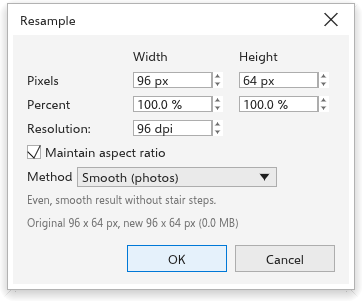
- 新しいサイズを ピクセル、パーセント、またはページ上のサイズでの 解像度 で入力します。縦横比を維持 がオンのときは、高さが幅に連動します。
- 方法を選びます:
- スムーズ (写真向け)、最初の設定。
- シャープ、少しくっきりします。
- ハードピクセル (ピクセルアート向け): 各ピクセルが 1 色の正方形のまま保たれます。
- ディテールを保って拡大: 滑らかにし、画像が大きくなるときはシャープにします。
- OK をクリックします。
ダイアログボックスには、元のサイズと新しいサイズ、新しい画像が使うメモリが表示されます。複数のビットマップを選択しているときは、それぞれが同じ倍率で拡大縮小されます。
画像の傾き補正
Image > 画像の傾き補正 は、傾いた写真、斜めから撮った写真、レンズで曲がった写真を補正します。
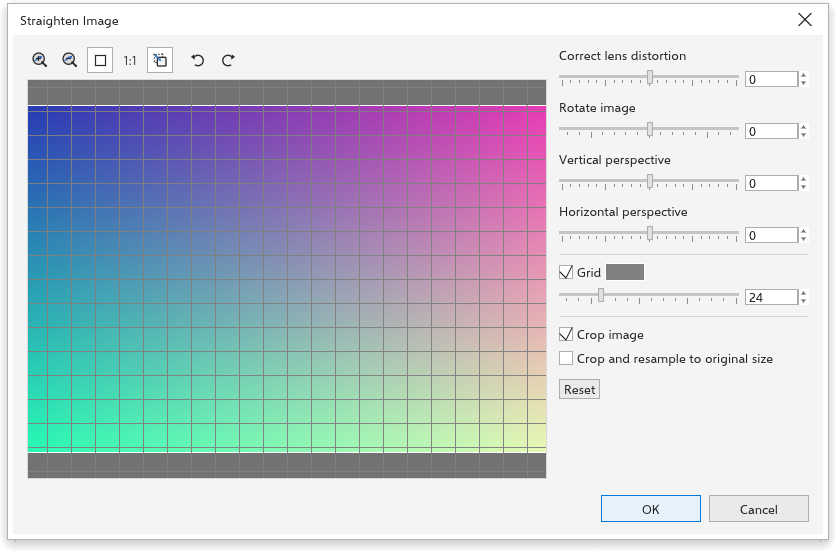
- グリッド (サイズと色は調整できます) を使って画像の線を揃えます。
- スライダーを設定します: レンズのゆがみを補正 (-100 から 100)、画像を回転 (-15 から 15 度)、垂直方向の遠近法 と 水平方向の遠近法 (-100 から 100)。回転ボタンは、先に画像を 90 度回転します。
- 画像をトリミング がオンのときは、結果を元の縦横比を持つ最大の長方形にトリミングします。トリミングして元のサイズにリサンプル は、元のピクセル数に戻します。トリミングしない場合、角は透明になります。
- OK をクリックします。リセット はすべての設定を元に戻します。
プレビューの上のツールで、プレビューをズームしたりパンしたりできます。結果はピクセルを置き換えるので、ビットマップにかかっている効果は確定されます。
ビットマップの拡張
ぼかしなど一部の効果は、ビットマップの端の外へ広がります。
- Image > Bitmap Padding > Automatic (最初はオン) は、効果が必要とする分だけ、透明な余白を付けてビットマップを広げます。
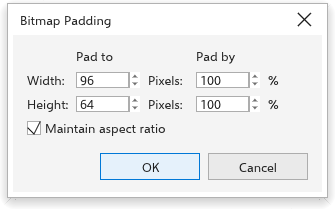
- Custom は、選択したビットマップを手動で広げます: 幅と高さに新しいサイズをピクセルかパーセント (100 から 1000%) で入力し、縦横比を維持 を指定できます。画像は中央に置かれたままです。
そのほかのビットマップのコマンド
- ビットマップのトリミング は、トリミング ツールでビットマップをトリミングします。シェイプ ツールでビットマップの角をドラッグしてもトリミングできます。
- ビットマップの編集 は、ビットマップを別のプログラムで開きます。
- AI で背景を削除 は、写真の背景を透明にします。
- 背景を削除: 背景を削除.
- リンクを解除 と リンクから更新 は、ファイルにリンクしたビットマップに使います。
- Save Bitmap As は、ビットマップを PNG ファイルとして保存します。