
塗りつぶし
塗りつぶしは、閉じたオブジェクトの内側を塗ります。TraceDraw には 6 種類の塗りつぶしがあります: なし、単色 (一つの平坦な色)、グラデーション (互いに混ざり合う色)、パターン、テクスチャ、メッシュ (グリッドのノード間を流れる色) です。
オブジェクトを塗りつぶす方法
- パレットの色をクリックすると、選択範囲に単色塗りつぶしを適用します。
- プロパティ パネル (F11) の 塗り セクションを使います: 絵の並びで塗りつぶしの種類を選び、続いてその設定を行います。
- インタラクティブ塗り ツール (G) を使うと、オブジェクトの上で直接グラデーションを設定できます。
- 領域塗りつぶし ツールを使うと、複数のオブジェクトに囲まれた領域を塗りつぶせます。
- メッシュ塗りつぶしには メッシュ塗り ツール (M) を使います。
何も選択していないときに選んだ塗りつぶしは、新しいオブジェクトの塗りつぶしになります。
単色塗りつぶし
単色塗りつぶしは、任意のカラーモデルの一つの色です。パレット、カラー パネル (カラーパネル を参照)、または プロパティ パネルの塗りつぶしセクションから選びます。
グラデーション塗りつぶし
グラデーションは二つ以上の色を混ぜ合わせます。プロパティ パネルの塗りつぶしセクションでの設定:
- 種類: 線形 (線に沿って)、放射状 (中心から外へ)、円錐形 (中心の周りを回って)、正方形 (広がる正方形で)、Shaped (オブジェクトのアウトラインに沿って、端から内側へ)。
- Gradients: 出発点にする既成のグラデーション。
- カラーストップ: 色と、グラデーション上のその位置です。2 から 64 個まで設定できます。ストップを選ぶと、その色や位置を変更できます。ストップを追加 と ストップを削除 でストップを追加、削除します。グラデーションを読み込む は
.ggrグラデーションファイルから色を取り込みます。 - 線形、円錐、正方形グラデーションの 角度、エッジパッド (両端のどれだけを単色にするか)、放射、円錐、正方形グラデーションの中心のずれ。
- Repeat: None、Sawtooth (色が最初からもう一度繰り返されます)、Mirror (色が往復します)。Cycles で回数を指定します。
- Bilinear: 色が最初から最後へ進み、また戻ります。
- Invert colours: 色が逆の順に並びます。
種類の下の帯には、描かれる色の並び全体が表示されます。
塗りつぶしの編集ダイアログ
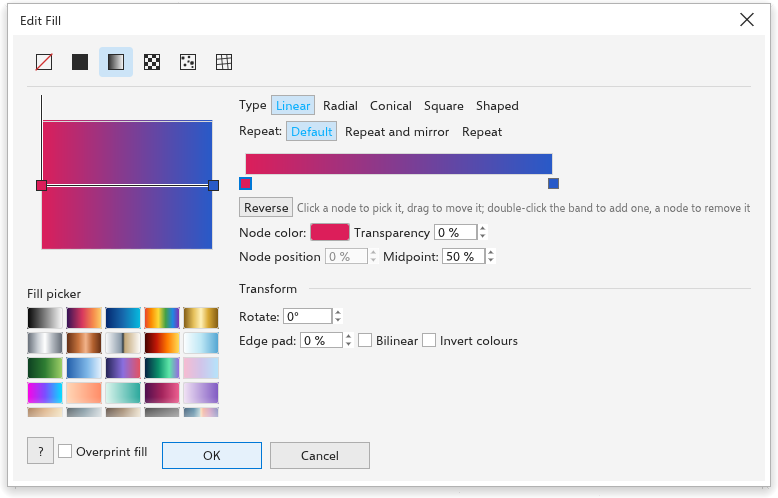
F11 で選択範囲の塗りつぶしについて Edit Fill ダイアログが開きます。グラデーションではプレビュー、Fill picker、種類、繰り返し、色の帯が表示されます。ノードをクリックで選択、ドラッグで移動、ダブルクリックで追加または削除します。帯の下にはノードの色、透明度、位置、Midpoint、Reverse があります。Transform には回転、中心、エッジパッドがあります。OK で変更した内容が Overprint fill とともに適用されます。ダイアログを開いている間は、変更した塗りつぶしが選択範囲にすぐ表示されます。キャンセル または Esc で元の塗りつぶしに戻ります。
インタラクティブ塗りツール
インタラクティブ塗り ツール (G) は、オブジェクトの上で塗りつぶしを編集します。
- ツールを選び、オブジェクトの上をドラッグします: 押した位置から離した位置までの線形グラデーションになります。Ctrl を押したままにすると、角度を 15 度刻みに制限します。クリックすると既定の塗りつぶしになります。
- オブジェクト上のノードをドラッグしてグラデーションを変更します: 線形グラデーションの二つの四角いノードは方向と長さを変え、放射、円錐、正方形グラデーションのノードは中心を移動します。
- パレットの色をノードにドラッグするとその色を変え、ノード間の線にドラッグするとそこに色を追加します。
プロパティバーには、塗りつぶしの種類とその設定があります: 単色塗りつぶしでは色、グラデーションでは種類、開始色と終了色、角度、エッジパッドです。
領域塗りつぶしツール
領域塗りつぶし ツールは、複数の重なったオブジェクトでできた領域であっても、閉じた領域であればその領域の新しいオブジェクトを作って塗りつぶします。周りのオブジェクトはそのままです。
- 領域塗りつぶし ツールを選びます。
- プロパティバーで塗りつぶしとアウトラインを選びます: 指定 (横で色を、アウトラインでは幅も指定します)、既定値を使用 (新しいオブジェクトの塗りつぶしとアウトライン。それが塗りつぶしなしの場合は、領域が見えるように色を使います)、または なし。
- 領域の内側をクリックします。
新しいオブジェクトはアクティブレイヤーの一番上に置かれ、選択されます。アウトラインの上や、何にも囲まれていない領域をクリックしても何も作られません。
メッシュ塗りつぶし
メッシュ塗りつぶしは、オブジェクトの上のノードのグリッドで、各ノードが独自の色と透明度を持ち、ノード間で色が滑らかに流れます。リアルな陰影に向いています。
- メッシュ塗り ツール (M) を選び、プロパティバーで行と列の数を設定します (最初は 2 x 2、最大 50)。
- オブジェクトをクリックします。オブジェクトに、その塗りつぶしの色のメッシュが付きます。
- ノードをクリックして選択し、パレットの色をクリックしてそのノードに色を付けます。ノードをドラッグすると色の流れが曲がります。
- メッシュの内側をダブルクリックすると、最も近いノードを通る行または列を追加します。ノードを選んで Delete を押すと、その行と列を削除します。
プロパティバーには、色をよりやわらかく混ぜる 滑らかな色、選択したノードの 透明度、メッシュ塗りつぶしを取り除く メッシュを解除 もあります。メッシュの行と列の数を変えても、色は保たれます。
パターン塗りつぶしとテクスチャ塗りつぶし
- パターン 塗りつぶしはタイルを繰り返します: 2 色、ベクターパターン、またはビットマップです。パターン塗りつぶし を参照してください。
- テクスチャ 塗りつぶしは、生成された自然に見えるテクスチャです: 雲、大理石、ノイズ、木目 で、色と拡大率を指定します。
一つのオブジェクトに複数の塗りつぶし
プロパティ パネルの塗りつぶしセクションで、塗りつぶしを追加 はオブジェクト自身の塗りつぶしの上に別の塗りつぶしを重ねます。最初はコピーなので、それを変更します。追加の塗りつぶしは「塗りつぶし 2」、「塗りつぶし 3」のように表示され、それぞれ専用のエディターと削除ボタンを持ちます。アウトラインセクションでも、同じ方法でアウトラインを追加できます。
塗りつぶしはアウトラインにも塗れます。アウトラインを設定する を参照してください。