
元に戻す、ズーム、パン
どの変更も元に戻せます。また、図面をどのズームレベルでも、どの位置からでも見られます。ズームとパンで図面が変わることはありません。
元に戻す、やり直す
- 編集 > 元に戻す (Ctrl+Z) は最後の変更を取り消し、やり直し (Ctrl+Shift+Z) はそれをもう一度行います。
- 標準ツールバーの「元に戻す」と「やり直し」の横の矢印は、操作の段階を一覧します。段階を選ぶと、そこまでのすべての変更を元に戻すか、やり直します。
- 繰り返し は、最後のコマンドをもう一度適用します。たとえば次に選んだオブジェクトに適用できます。
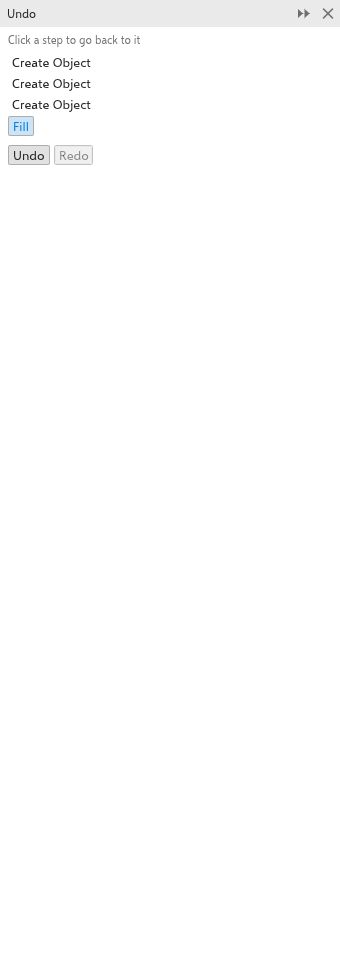
元に戻すパネル
元に戻す パネルは、図面のすべての変更を古い順に一覧します。段階をクリックすると、図面をその段階の直後の状態に戻します。後の段階をクリックすると、再び先に進みます。ウィンドウ > パネル から開きます。
ズーム
- マウスホイールを回すと、ポインターを中心にズームインまたはズームアウトします。
- 標準ツールバーのズームボックスを使います: レベルを入力するか、一覧から選ぶか (10% から 1600%)、選択範囲、すべてのオブジェクト、ページ、ページの幅、ページの高さに合わせてズームします。
- 表示 > ズームイン と ズームアウト は 1 段階ズームします。全体に合わせてズーム (F4) はすべてのオブジェクトを、ページに合わせてズーム (Shift+F4) はページを、選択範囲に合わせてズーム (Shift+F2) は選択範囲を表示します。
- トラックパッドのピンチでズームできます。タッチスクリーンでは、どのツールでも 2 本指でパンとピンチができます。
ズームツール
ズーム ツール (Z または F2) を選んでから:
- クリックすると、その位置を中心に 2 倍にズームインします。
- Shift+クリックまたは右クリックすると、2 分の 1 にズームアウトします。
- 長方形をドラッグすると、その長方形がウィンドウいっぱいになるようにズームします。
ツールのボタンをダブルクリックすると、すべてのオブジェクトに合わせてズームします。
パン
- どのツールでも、マウスの中ボタンを押したままドラッグします。
- パン ツール (H) を選んでドラッグします。
- Ctrl+ホイールで上下に、Alt+ホイールで左右にスクロールします。
- スクロールバーを使います。スクロールバーはページとその周囲 1 ページ分の範囲をカバーします。
- スクロールバーの間の角にあるナビゲーターボタン、または N キーを押したまま、ページのサムネイル上でポインターを動かします。表示 > Navigator はクリックするまでサムネイルを開いたままにします。サムネイルをクリックするとその場所へ移動し、ほかの場所のクリックか Esc で閉じます。
- PgUp と PgDn で前のページと次のページに移動します。
ホイールでズームではなくスクロールするには、ツール > オプション > ツール の ズーム/パン ページでマウスホイールの動作を変更します。すると、ホイールでスクロール、Shift+ホイールで左右にスクロール、Ctrl+ホイールでズームになります。ツールのオプション を参照してください。
表示
表示 メニューでは、オブジェクトの描き方を選びます: ワイヤーフレーム はアウトラインだけを表示し、標準 と Smooth は塗りつぶしと効果を描き、ピクセル は図面をエクスポートしたときのピクセルとして表示します。全画面プレビュー はページだけを画面に表示します。何かキーを押すと戻ります。選択範囲のみプレビュー は、そのプレビューを選択範囲に限定します。表示 メニューでは、定規、グリッド、ガイドライン、裁ち落とし、印刷可能領域の表示と非表示も切り替えます。定規、グリッド、ガイドライン を参照してください。