
カラーパレット
ウィンドウの下に沿って並ぶカラーパレットは、オブジェクトに色を付ける最も手早い方法です。その下の ドキュメントパレット には、図面で使っている色が集められます。ほかのパレットを開いたり、自分のパレットを作って編集したりもできます。
パレットを使う
| 操作 | 結果 |
|---|---|
| 色をクリック | 選択範囲を塗りつぶします (何も選択していないときは、新しいオブジェクトの塗りつぶしを設定します) |
| 色を右クリック | 選択範囲のアウトラインに色を付けます |
| Ctrl+色をクリック | その色の 10 分の 1 を選択範囲の塗りつぶしに混ぜます |
| 色を長押し | その色の明るい、暗い、くすんだ、鮮やかな濃淡を表示し、そこから選べます |
| 色をオブジェクトにドラッグ | オブジェクトを塗りつぶします。端にドロップするとアウトラインに色を付けます |
| 斜線の入った枠をクリック | 塗りつぶしを取り除きます (右クリック: アウトライン) |
両端の矢印でパレットをスクロールし、右端のボタンですべての色を一度に表示します。色にポインターを合わせると、その名前と値が表示されます。左端のパレットメニューボタンでパレットのメニューが開きます。
パレットは、点線のつまみでドラッグして、ウィンドウの別の端に移動したり、フローティングにしたりできます。
各辺で、ウィンドウの端か、図面の横 (図面とその側のパネルやツールボックスの間) に置けます。ドラッグ中は青い帯が置かれる場所を示します。グリップを右クリックすると、一覧から場所を選べます。
ドキュメントパレット
オブジェクトに適用した色はすべてドキュメントパレットに加わり、図面と一緒に保存されます。そのスポイトはポインターの下の色を追加します。メニューには 自動更新 (色が自動的に追加されないようにします)、選択範囲から追加、ドキュメントから追加、色を削除、パレットをリセット (図面がまだ使っている色だけを残します) があります。色やオブジェクトをドラッグして追加することもできます。表示または非表示にするには、カスタマイズのオプション を参照してください。
パレットパネル
パレット パネルには、持っているパレットが、それぞれの色数とともに一覧されます。ウィンドウ > カラーパレット > パレットマネージャー で開きます。
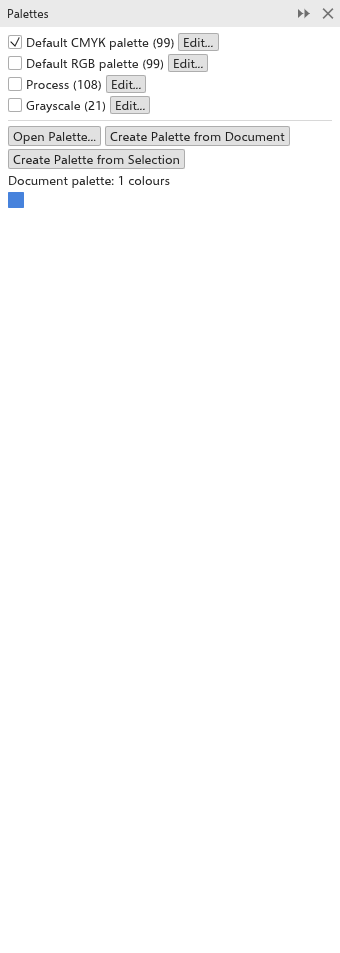
- パレットにチェックを付けると、描画ウィンドウの下に表示されます。
- 編集 は、パレットをパレットエディターで開きます。
- Lock は、開いたり作成したりしたパレットをロックし、パレットエディターで変更できないようにします。Unlock で再び編集できます。
- パレットを開く は、パレットファイル (
.tdpal、.gpl、.ase、.aco) を開きます。 - ドキュメントからパレットを作成 と 選択範囲からパレットを作成 は、図面または選択範囲で使っている色からパレットを作ります。
- 下部にはドキュメントパレットの色が表示されます。クリックすると選択範囲を塗りつぶし、右クリックするとアウトラインに色を付けます。
パレットを編集する
ウィンドウ > カラーパレット > パレットエディター でパレットエディターが開きます。
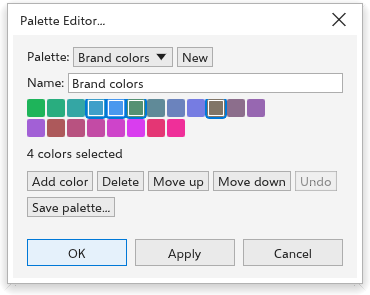
- 編集する パレット を選ぶか、新規 をクリックして新しく始めます。
- 名前 を入力します。
- 色をクリックして選択します。カラーを追加 は現在の色を追加し、カラーを削除 は選択した色を削除します。
- Spot color をオンにすると、選択した色が特色になります。色の名前で専用の版に印刷される名前付きインキです。PDF 書き出しでは別インキとして保持されます。
- パレットを保存 をクリックしてファイルとして保存します。
- OK をクリックします。
組み込みのパレットは編集できません。新しいパレットを作るか、コピーを編集してください。