
ビットマップのトレース
トレースは、ビットマップを編集、色の変更、拡大縮小しても品質が落ちないベクターの図形に変換します。スキャンしたロゴ、スケッチ、写真などに使います。
クイックトレース
ビットマップを選択し、Image > Trace > Automatic を選びます。グローバルオプションの ビットマップのトレース ページで選んだプリセット (最初は Optimized。画像ごとに詳細を選び、最も少ないノードでできるだけ忠実に描きます) を使います。
Repeat Last Trace は選択したビットマップをダイアログを開かずに前回と同じ設定でトレースし、Open Last Trace Settings は前回の設定でダイアログボックスを開きます。ビットマップの右クリックメニューにも、Centerline と Outline とともにこれらのコマンドがあります。
ビットマップのトレースダイアログボックス
Image > Trace > Outline と Centerline にはプリセットが一覧されています。一つを選ぶとトレースのダイアログボックスが開きます。
- アウトライントレース は、色の領域を図形で塗りつぶします: ラインアート、ロゴ、Logo (Detailed)、Flat Colors、Photo (Low Detail)、Photo (High Detail)、Optimized。
- センターライントレース は、線を開いたカーブでなぞります: Technical Drawing と Sketch。
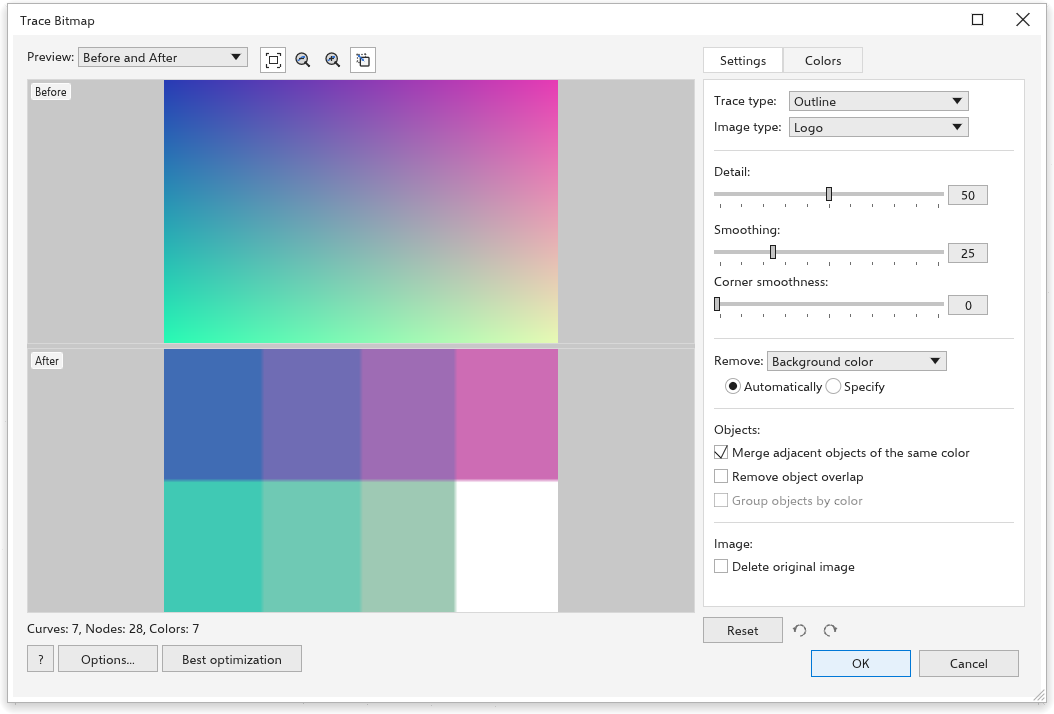
このダイアログボックスは、サイズを変更したり最大化したりできるウィンドウです。プレビューが左側を占め、設定は右側のパネルにあり、設定を変えるたびにトレースが作り直されます: 結果を見るために押すものはありません。プレビューの下の行には、トレースの カーブ、ノード、色 の数が表示されます。OK をクリックすると図形がビットマップの上に暗いものから順に置かれ、キャンセル をクリックするとビットマップはそのままになります。どちらのボタンもダイアログボックスの右下にあります。
プレビュー
プレビュー リストで、プレビューに表示するものを選びます:
- 前と後: 上にビットマップ、下にそのトレース。または Before and After side by side。前 はビットマップだけを表示します。
- Large Preview: トレースだけを、プレビューいっぱいの大きさで表示します。
- ワイヤーフレーム重ね: トレースのカーブを細い線でビットマップの上に描きます。リストの横に Overlay スライダーが現れます: 線の下でビットマップをどれだけ強く見せるかを、0 (線だけ) から 100 (ビットマップそのまま) で設定します。最初は 80 です。
リストの後ろのボタンは、全体表示、縮小、拡大、パンです。ホイールはポインターを中心に拡大縮小し、ドラッグで画像が動きます。2 つのペインは一緒に動きます。透明な部分は市松模様で表示されます。
ブラウザー版では、大きな画像は縮小したコピーからプレビューされ、プレビューの下に赤い文字でそのことが表示されます: 細かな部分は粗く見えることがありますが、OK は画像全体をトレースします。デスクトップ版では、プレビューは正確に表示されます。
設定
設定 タブには次があります:
- トレースの種類 のアウトラインまたはセンターライン、および 画像の種類 のプリセット。プリセットを選ぶと、下のスライダーがその種類の画像に合う値になります。
- 詳細 (0 から 100): 詳細を上げると、より小さな領域と細い線まで残します。下げると、しみや粒子が滑らかになります。Optimized では、詳細は画像ごとに選ばれ、スライダーは灰色で表示されます。
- スムージング (0 から 100、最初は 25): ノードが少なく、より滑らかなカーブになります。
- 角の滑らかさ (0 から 100): 角が丸くなります。
- 削除: トレースから除くもの。背景色 は画像の縁に達している背景を取り除き、画像から色全体 はその色の領域をすべて取り除き、なし はすべてをトレースします。自動 は画像の縁に沿って背景色を見つけます。指定 はスウォッチの色を使います。この色は変更したり、横のスポイトでプレビューから取ったりできます。
- オブジェクト: 同じ色の隣接オブジェクトを結合 (最初はオン) は、同じ色の領域すべてを 1 本のカーブにします。オフにすると、離れた部分はそれぞれ別のカーブになります。オブジェクトの重なりを削除 は、各図形を穴も含めて自分のピクセルだけにとどめます。オフにすると、図形は内側の図形の下に丸ごと描かれます (目の下の頭)。どちらの場合も、隣り合う図形は境界で 1 本のカーブを共有するので、隙間ができず、ワイヤーフレームでは各境界が 1 本で表示されます。色ごとにオブジェクトをグループ化 は、各色のカーブをそれぞれのグループに入れます。同じ色の領域がまだ結合されていないときに使えます。
- 元の画像を削除: トレースを置くときにビットマップを削除します。
現在のトレースの種類に関係のない設定は灰色で表示されます: センターライントレースは、詳細とスムージングだけを読みます。
ダイアログボックスの左下にある Best optimization は、画像でいくつかの詳細を試し、それぞれのトレースを画像と比べて、最も少ないノードで最も忠実に描ける詳細を 詳細 スライダーに設定します。これは元に戻せる 1 ステップです。完了する前に設定を変更すると、その結果は使われません。
色
色 タブでは、カラー モード (RGB、グレースケール、または白黒) と 色数 (2 から 256) を設定し、トレースの色をそれぞれのカーブ数とともに一覧します。2 つ以上の色にチェックを付けて 選択した色を結合 をクリックすると、最初の色にまとめられます。色のスウォッチをクリックすると、そのカーブを別の色で描けます。画像をトレースし直す設定を変更すると、前のトレースのものだったこれらの編集は忘れられます。
リセット、元に戻す、やり直す
設定パネルの下の リセット はプリセットの設定に戻し、2 つの矢印はダイアログボックスで行ったすべての変更を後ろと前にたどります: スライダーを放すたび、リストの選択、チェックボックス、色の編集、リセットのそれぞれが 1 ステップです。元に戻した後に変更すると、元に戻したステップは捨てられます。
オプション はグローバルオプションの ビットマップのトレース ページを開き、クイックトレースのプリセットと、すべてのトレースの最初の選択を選んだ後、ダイアログボックスに戻ります。ヘルプ ボタンはこのページを開きます。