
ビットマップから色をマスクする
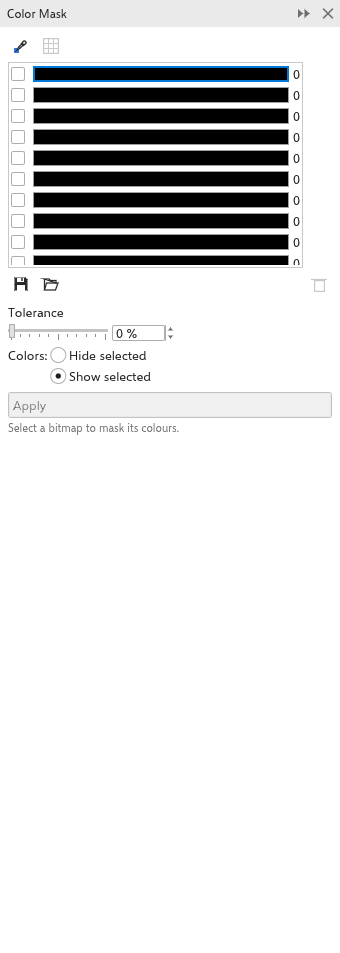
Color Mask パネルは、ビットマップの中の選んだ色のピクセルを隠すか残します。たとえば白い背景を透明にするのに使います。Image > Color Mask で開きます。
色をマスクするには
- ビットマップを選択します。
- 10 個のカラースロットに色を取り込みます:
- スポイトをクリックしてから、ビットマップの色をクリックします。色は選択中のスロットに入り、そのスロットにチェックが付きます。
- または ビットマップから色を選択 をクリックすると、ビットマップで最も多く使われている 10 色がスロットに入ります。
- スロットを選び、その 許容値 (0 から 100%) を設定します。ピクセルの色がスロットの色からどれだけ離れていても一致とみなすかを決めます。
- 選択を隠す (一致するピクセルが透明になります) または 選択を表示 (最初は、一致するピクセルだけが残ります) を選びます。
- 適用 をクリックします。
マスクを保存 と マスクを開く はスロットを .msk ファイルに保管します。削除 は選択中のスロットを空にします。各ビットマップの変更は、元に戻す操作 1 回分になります。