
図面を開く、保存する
TraceDraw は、すべてを保持する独自の形式 .tdraw で図面を保存し、.cdr ファイルとしても保存できます。ほかにも多くの形式を開けます。対応しているファイル形式 を参照してください。
図面を開く
- ファイル > 開く (Ctrl+O) を選ぶか、標準ツールバーの「開く」をクリックします。
- ファイルを選んで確定します。
図面は新しいタブで開きます。最近使った図面を開くには、ファイル > 最近使ったファイルを開く、「開く」ボタンの矢印、またはようこそ画面の一覧を使います。リストをクリア は一覧を空にします。ようこそ画面の一覧から図面を1つだけ外すには、その図面を指して右端の x をクリックするか、右クリックして Remove from list を選びます。ファイル自体はそのまま残ります。一方、ファイル > インポート (Ctrl+I) は、ファイルの内容を開いている図面に追加します。ファイルをインポートする を参照してください。
ファイルマネージャーから TraceDraw にファイルをドラッグすることもできます。図面 (.tdraw や .cdr ファイルなど) をタイトルバー、メニュー、ツールバー、ドキュメントタブの上で放すと専用のタブで開き、描画ウィンドウの上で放すと開いている図面にインポートされます。ドラッグ中に表示される枠とラベルで、どちらになるかがわかります。ポインターの位置をシステムが知らせない環境 (Linux、macOS) では、図面はタブで開き、画像はインポートされます。
図面を最初にどう表示するか (ページ全体、オブジェクト、ページの幅、実寸、または保存したときのページ、位置、ズーム) は、ツール > オプション > TraceDraw の 表示 ページにある View when a drawing opens で設定します。
TraceDraw の実行中にシステムから図面を開くと (ファイルマネージャーや Finder でのダブルクリック、プログラムから開く、Android の共有)、実行中のウィンドウのタブで開き、ウィンドウが前面に出ます。アプリとしてインストールしたブラウザー版も、インストール済みアプリにファイルを開かせるブラウザーでは .tdraw、.cdr、.svg、.pdf ファイルを同じように開きます。
開いた後のお知らせ
開いたファイルの一部のオブジェクトを読み込めなかった場合や、図面がコンピューターにインストールされていないフォントを使っている場合は、ファイルが開いた後にメッセージで知らせます:
- 読み込めなかったオブジェクトについては、その数を示します。報告 ボタンは、プロジェクトの issue トラッカーにそのファイルの新しい issue を作成し、問題を修正できるようにします。
- 見つからないフォントについては、Missing Fonts ダイアログボックスが、それぞれを描いているインストール済みのフォントとともに一覧表示し、このセッションだけ別のフォントを選ぶか、図面の中で置き換えるかを選べます。見つからないフォント を参照してください。
今後このメッセージを表示しない にチェックを付けると、これらのメッセージは表示されなくなります。ツール > オプション > グローバル の 警告 ページで再びオンにできます。
図面を保存する
ファイル > 保存 (Ctrl+S) を選ぶと、図面をそのファイルに書き戻します。新しい図面や、TraceDraw が読み込みしかできない形式から開いた図面にはまだファイルがないので、保存すると 図面を保存 ダイアログボックスが開きます。
名前を付けて保存
ファイル > 名前を付けて保存 (Ctrl+Shift+S) は、図面を別の名前、別のフォルダー、または別の形式で保存します。
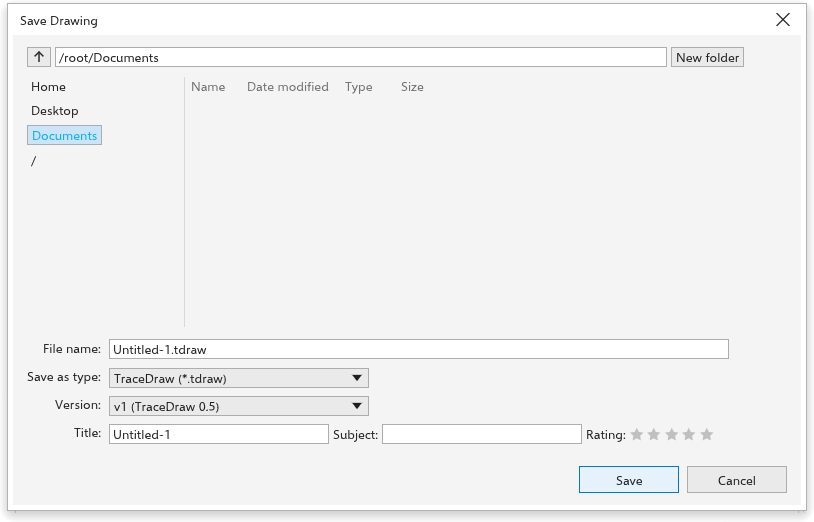
図面を新しい名前で保存するには:
- フォルダーを選びます。左側の一覧には ホーム、デスクトップ、ドキュメント、ダウンロード、ピクチャ とドライブへのショートカットがあります。1 つ上のフォルダー は一つ上のフォルダーに移動します。パスバーにフォルダーを入力することもできます。一覧のフォルダーをダブルクリックすると開き、ファイルをクリックするとその名前を使います。
- ファイル名 を入力します。選んだ種類の拡張子が付きます。
- ファイルの種類 を選びます: TraceDraw (
*.tdraw) または CDR ファイル (*.cdr)。 - バージョン を選びます。TraceDraw ファイルでは形式のバージョンで、新しい順に並びます。
.cdrファイルではファイルのバージョンで、27 から 7 までです。古いプログラムは、自分と同じかそれより古いバージョンしか開けません。選んだバージョンは図面に記憶されるので、次の保存では尋ねずにそのバージョンで書き込みます。 - 図面と一緒にファイルに入れるものを選びます:
- バージョン 16 以降の
.cdrファイルでは、カラープロファイルを埋め込む は図面の CMYK プロファイルをファイルに格納します。 - フォントを埋め込む (最初はオフ) は、ライセンスが許す場合に、テキストで使うフォントを TraceDraw ファイルとバージョン 16 以降の
.cdrファイルに格納します。チェックボックスには、フォントで増えるファイルサイズが表示されます。フォントがないかもしれないコンピューターに渡す図面ではオンにしてください。 - デスクトップ版の TraceDraw ファイルでは、Package は図面を図面名のフォルダーに、リンクしている画像、フォントファイル、レポートと一緒に保存し、Include a PDF は PDF を加えます。図面をパッケージにする を参照してください。
- バージョン 16 以降の
これらの選択は次回のために記憶されます。
- 必要に応じて タイトル、件名、評価 を入力します (点灯している最後の星をもう一度クリックすると外れます)。これらは図面のプロパティで、ドキュメントのプロパティ にも表示されます。
- 保存 をクリックするか Enter を押します。ファイルが既にある場合は、置換 するかどうかを TraceDraw が尋ねます。
ダイアログボックスは、図面のフォルダー、なければ最後に保存したフォルダー、それもなければドキュメントフォルダーで開きます。.cdr ファイルやほかの形式から開いた図面では、そのファイルのフォルダーでその名前のまま開くので、同じ形式で保存すると元のファイルを置き換えます。
ファイルの一覧では、新しいフォルダー はフォルダーを作り、すぐに名前を入力できるようにします。F2 または右クリックでフォルダーやファイルの名前を変えられます。文字を入力するとその文字で始まる項目に移動し、Enter は選んだフォルダーを開きます。パスバーに入力したフォルダーは、Enter を押さなくても使われます。
そのほかの保存方法: ファイル > テンプレートとして保存 はテンプレートを保存します (テンプレート を参照)。エクスポート はほかの形式で書き出します (エクスポート を参照)。Export as PDF は PDF を書き出します (PDF に発行する を参照)。送る は PDF をデスクトップかドキュメントフォルダーに保存するか、メールに添付します。Package は図面、画像、フォントを1つのフォルダーにまとめます (図面をパッケージにする を参照)。GitHub は図面を GitHub のリポジトリに保管します (GitHub を参照)。元に戻す は最後に保存したバージョンに戻します。
図面を閉じる
ファイル > 閉じる (Ctrl+F4) を選ぶか、図面のタブの閉じるボタンをクリックするか、タブを中クリックします。すべて閉じる はすべての図面を閉じ、終了 (Alt+F4) は TraceDraw を終了します。
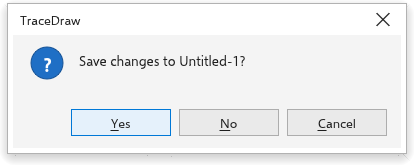
図面に保存していない変更があると、TraceDraw は先に保存するかどうかを尋ねます: はい は保存し (図面にまだファイルがなければ名前を尋ねます)、いいえ は保存せずに閉じ、キャンセル は図面を開いたままにします。複数の図面に変更がある場合は、一つずつ尋ねます。キャンセルするとそこで止まります。
自動バックアップと復元
自動バックアップがオンの間、TraceDraw は開いている図面のバックアップを保持します (ツール > オプション > TraceDraw の 保存 ページで頻度と場所を設定します。最初は 20 分ごとです)。TraceDraw を通常どおり終了すると、バックアップは削除されます。
停電などで TraceDraw が正常に終了しなかった場合は、次に起動したときにバックアップを提示します: 復元 はそれぞれを保存されていない図面として開き (保存すると保存場所を尋ねます)、破棄 はバックアップをフォルダーに残します。同時に動いている二つの TraceDraw ウィンドウが、互いの図面を提示することはありません。
ブラウザー版では、バックアップはサイト用のブラウザーの保存領域に、タブごとのフォルダーで保管されます。未保存の図面があるタブを閉じたり再読み込みしたりすると先に確認があり、次に開いたときにそのタブが残した図面を提示します。破棄 はそのバックアップを削除します。