
Over TraceDraw en updates
TraceDraw is vrij en opensource. Deze pagina legt uit hoe u ziet welke versie u hebt, hoe u een nieuwere krijgt en waar u hulp kunt vragen.
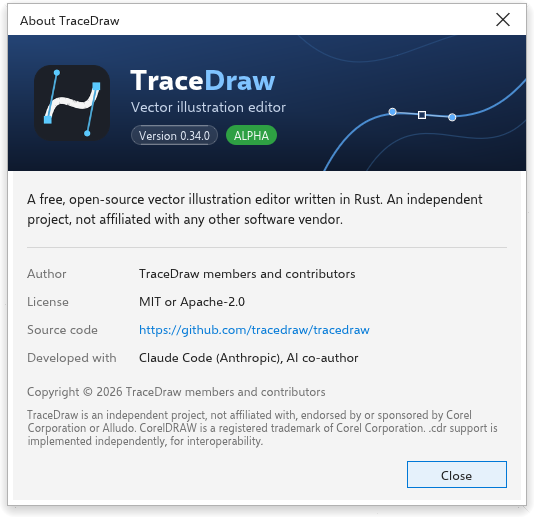
Het venster Info
Kies Help > Over TraceDraw om de gebruikte versie, de auteur, de licentie, een koppeling naar de broncode en de bouwstenen van het programma te zien. Druk op Sluiten, Enter of Esc om het te sluiten.
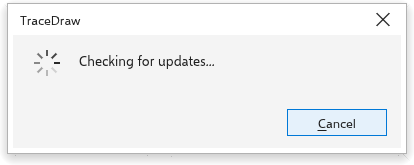
Naar updates zoeken
Op de desktop kan TraceDraw u laten weten wanneer er een nieuwere versie is.
Zo controleert u nu:
- Kies Help > Updates.
- TraceDraw vraagt de releasepagina van het project naar de nieuwste versie en zegt of die nieuwer is dan de uwe. Testversies en nachtelijke builds worden nooit aangeboden.
- Als er een nieuwere versie is, kiest u wat u wilt doen:
- Downloaden opent de download van het bestand voor uw systeem (het installatieprogramma of het draagbare archief op Windows, de schijfkopie voor de processor van uw Mac, de AppImage of het archief op Linux). Het installatieprogramma van uw systeem doet daarna de installatie.
- Releaseopmerkingen opent de lijst met wijzigingen van die versie.
- Deze versie overslaan biedt die versie niet meer aan.
- Sluiten sluit het venster.
Als TraceDraw als Linux-AppImage draait, kan het venster ook Installeren aanbieden: het downloadt de nieuwe AppImage naast de huidige, controleert of de download volledig en echt is, en zet hem in de plaats van het oude bestand. De nieuwe versie start de volgende keer dat u TraceDraw opent. Klopt er iets niet, dan blijft het oude bestand zoals het was en zegt het venster waarom.
Mislukt de controle (bijvoorbeeld zonder internetverbinding), dan meldt het venster dat en biedt het de releasepagina aan.
Automatisch controleren
Extra > Opties > Algemeen, pagina Algemeen, heeft een instelling om bij het starten naar updates te zoeken. Die staat eerst aan: eens per dag controleert TraceDraw stil bij het starten en meldt zich alleen als er een nieuwere versie is die u niet hebt overgeslagen.
De eerste keer dat TraceDraw start, vraagt het of het naar updates moet zoeken: Altijd controleren of Nooit controleren. Tot u antwoordt, maakt TraceDraw uit zichzelf geen verbinding. Het antwoord stelt deze optie in, die u hier altijd kunt wijzigen.
Het welkomstscherm
Het welkomstscherm is het eerste tabblad als TraceDraw start. Van daaruit maakt u een tekening, opent u een van de laatst gebruikte tekeningen (elk met een miniatuur; Lijst wissen vergeet ze), begint u vanuit een sjabloon, leest u het nieuws en vindt u leermateriaal. Kies Help > Welkomstscherm om het terug te halen. Help > Videozelfstudies, Getting Started en Gebruikershandleiding openen de leerpagina, en Wat is er nieuw? het nieuws.
Gemeenschap en ondersteuning
- Help > Community opent het discussieforum van het project, waar u vragen kunt stellen en ideeën kunt delen.
- Help > Ondersteuning opent de issuetracker, waar u een probleem kunt melden.
- Help > Notifications opent de opties waarin de meldingen van TraceDraw worden ingesteld.