
Kleurenpaletten
Het kleurenpalet onder in het venster is de snelste manier om objecten te kleuren. Daaronder verzamelt het documentpalet de kleuren die uw tekening gebruikt. U kunt meer paletten openen, eigen paletten maken en ze bewerken.
Het palet gebruiken
| Handeling | Resultaat |
|---|---|
| Op een kleur klikken | vult de selectie (als er niets geselecteerd is, stelt het de vulling van nieuwe objecten in) |
| Met de rechtermuisknop op een kleur klikken | kleurt de omtrek van de selectie |
| Ctrl+klik op een kleur | mengt een tiende ervan in de vulling van de selectie |
| Een kleur ingedrukt houden | toont lichtere, donkerdere, doffere en helderdere tinten ervan om uit te kiezen |
| Een kleur op een object slepen | vult het object, of kleurt de omtrek als u op de rand loslaat |
| Op het doorgestreepte vak klikken | verwijdert de vulling (rechtermuisknop: de omtrek) |
De pijlen aan de uiteinden schuiven door het palet en de knop helemaal rechts toont alle kleuren tegelijk. Houd de aanwijzer boven een kleur om de naam en waarden ervan te zien. De paletmenuknop helemaal links opent het paletmenu.
Het palet kan naar een andere rand van het venster worden verplaatst of zwevend worden gemaakt: sleep het aan de gestippelde greep.
Aan elke kant kan het aan de rand van het venster liggen of naast de tekening, tussen de tekening en de panelen of de gereedschapskist aan die kant. Tijdens het slepen toont een blauwe band waar het komt; klik met rechts op de greep om een plaats uit een lijst te kiezen.
Het documentpalet
Elke kleur die u op een object toepast, komt in het documentpalet, dat met de tekening wordt opgeslagen. De pipet ervan voegt de kleur onder de aanwijzer toe, en het menu ervan bevat Automatisch bijwerken (om te stoppen met het vanzelf toevoegen van kleuren), Toevoegen uit selectie, Toevoegen uit document, Kleur verwijderen en Palet herstellen (behoudt alleen de kleuren die de tekening nog gebruikt). U kunt ook kleuren of objecten erop slepen. Zie Aanpassingsopties om het te tonen of te verbergen.
Het paneel Paletten
Het paneel Paletten toont uw paletten, met het aantal kleuren in elk. Open het met Venster > Kleurenpaletten > Paletbeheer.
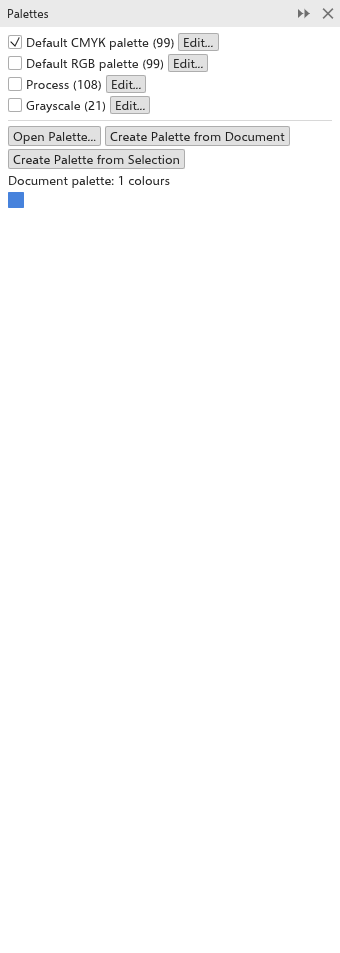
- Vink een palet aan om het onder het tekenvenster te tonen.
- Bewerken opent het in de paleteditor.
- Lock vergrendelt een palet dat u hebt geopend of gemaakt, zodat de paleteditor het niet kan wijzigen; Unlock staat bewerken weer toe.
- Palet openen opent een paletbestand (
.tdpal,.gpl,.aseof.aco). - Palet maken vanuit document en Palet maken vanuit selectie maken een palet van de kleuren die in de tekening of in de selectie gebruikt worden.
- De kleuren van het documentpalet staan onderaan; klik op een kleur om de selectie te vullen, klik met de rechtermuisknop om de omtrek te kleuren.
Een palet bewerken
Venster > Kleurenpaletten > Paletteditor opent de paleteditor.
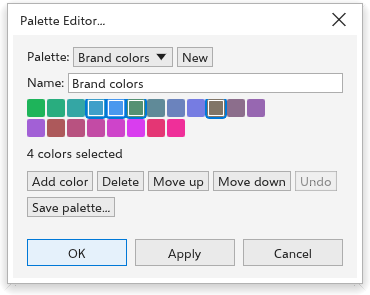
- Kies het Palet dat u wilt bewerken, of klik op Nieuw om er een te beginnen.
- Typ de Naam.
- Klik op een kleur om die te selecteren; Kleur toevoegen voegt de huidige kleur toe en Kleur verwijderen verwijdert de geselecteerde.
- Vink Spot color aan om de gekozen kleur een steunkleur te maken: een benoemde inkt op een eigen plaat. PDF-exports houden hem als aparte inkt.
- Klik op Palet opslaan om het als bestand op te slaan.
- Klik op OK.
Ingebouwde paletten kunnen niet worden bewerkt; maak een nieuw palet of bewerk een kopie.