
Schuine randen
Een schuine rand laat de randen van een object verhoogd of uitgesneden lijken, door één kant van de rand te belichten en de andere te beschaduwen. Het is een live-effect, ingesteld in het paneel Schuine rand; open het met Effecten > Schuine rand.
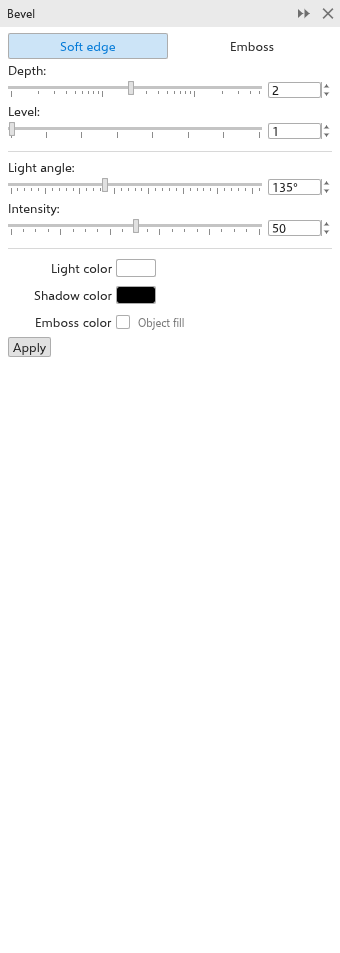
Een object een schuine rand geven
- Selecteer een gevuld object.
- Kies in het paneel Schuine rand de stijl:
- Zachte rand: de rand loopt schuin het object in, aan één kant belicht en aan de andere beschaduwd;
- Reliëf: het object lijkt uit de pagina gedrukt.
- Center: De afschuiningsband half binnen en half buiten de omtrek.
- Stel het uiterlijk van de schuine rand in:
- Diepte: hoe ver de schuine rand van de rand af reikt, het object in bij een zachte rand en eruit bij reliëf;
- Niveau: in hoeveel stappen licht en schaduw over de schuine rand worden verdeeld. 1 geeft twee vlakke tinten, meer stappen laten ze zacht verlopen vanaf de rand naar binnen;
- Lichthoek: de richting waaruit het licht komt;
- Intensiteit: hoe sterk licht en schaduw zijn;
- Smooth light: Het licht valt naar richting rond de rand, elk deel zo licht als het naar het licht kijkt, in plaats van twee helften.
- Lichtkleur en Schaduwkleur: de kleuren van de belichte en de beschaduwde kant;
- Reliëfkleur: de kleur waaruit de schuine rand wordt getint. Vink het vakje aan en kies een eigen kleur; uitgeschakeld wordt de vulling van het object gebruikt.
- Klik op Toepassen.
Om een schuine rand van een ander object te kopiëren, gebruikt u Object > Effect kopiëren > Schuine rand van. Object > Effect wissen verwijdert haar. Het paneel voor extrusies heeft ook een schuine rand voor het voorvlak; zie Extrusies.