
Bitmaps overtrekken
Overtrekken zet een bitmap om in vectorvormen die u zonder kwaliteitsverlies kunt bewerken, herkleuren en schalen: een gescand logo, een schets, een foto.
Snel overtrekken
Selecteer een bitmap en kies Image > Trace > Automatic. Het gebruikt de voorinstelling die op de pagina Bitmaps overtrekken van de algemene opties is gekozen (aanvankelijk Optimized, dat het detail per afbeelding kiest: zo getrouw mogelijk met zo min mogelijk knooppunten).
Repeat Last Trace trekt de geselecteerde bitmap opnieuw over zoals de laatste keer, zonder dialoogvenster, en Open Last Trace Settings opent het dialoogvenster met die instellingen. Het contextmenu van een bitmap heeft deze opdrachten ook, samen met Centerline en Outline.
Het dialoogvenster Bitmap overtrekken
Image > Trace > Outline en Centerline tonen voorinstellingen; kies er een om het dialoogvenster te openen.
- Omtrek overtrekken vult kleurvlakken met vormen: Lijntekening, Logo, Logo (Detailed), Flat Colors, Photo (Low Detail), Photo (High Detail) en Optimized.
- Middellijn overtrekken volgt lijnen met open curven: Technical Drawing en Sketch.
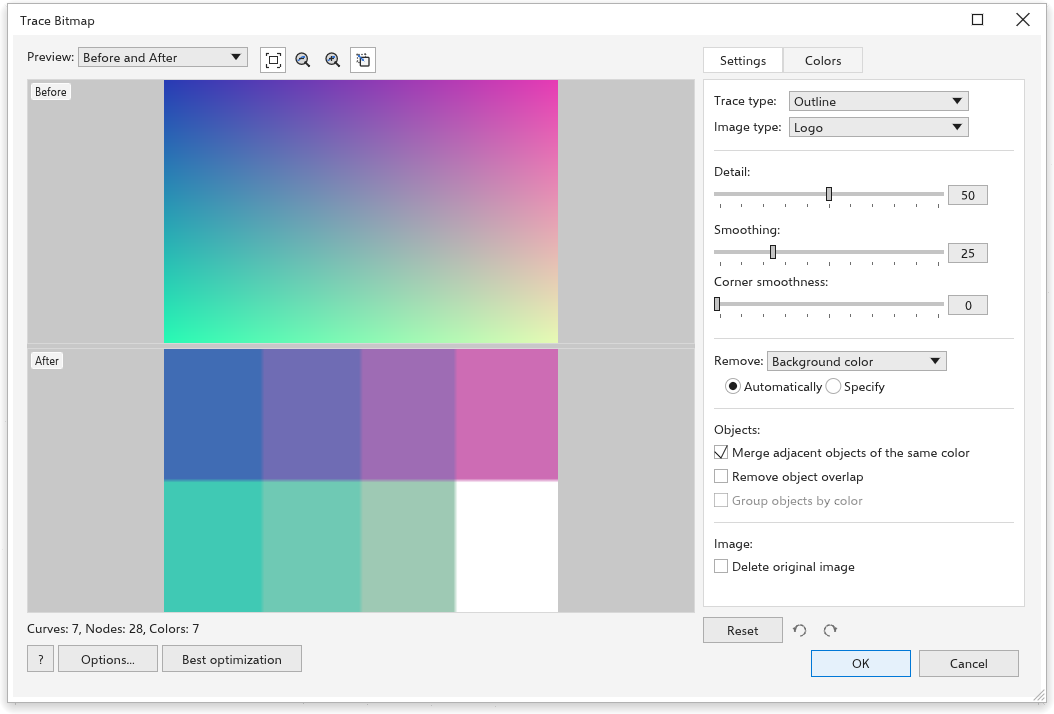
Het dialoogvenster is een venster dat u kunt vergroten en maximaliseren. De voorvertoning vult de linkerkant, de instellingen staan in een paneel rechts, en het resultaat wordt opnieuw gemaakt zodra u een instelling wijzigt: u hoeft niets in te drukken om het te zien. Onder de voorvertoning telt een regel de curven, knooppunten en kleuren van het resultaat. Klik op OK om de vormen over de bitmap te plaatsen, de donkerste eerst, of op Annuleren om de bitmap te laten zoals ze is; beide staan rechtsonder in het dialoogvenster.
De voorvertoning
De lijst Voorbeeld kiest wat de voorvertoning toont:
- Voor en na: de bitmap boven en het resultaat eronder, of Before and After side by side; Voor toont alleen de bitmap.
- Large Preview: alleen het resultaat, zo groot als de voorvertoning.
- Draadmodel erover: de curven van het resultaat als dunne lijnen over de bitmap. Naast de lijst verschijnt de schuifregelaar Overlay: die bepaalt hoe sterk de bitmap onder de lijnen zichtbaar is, van 0 (alleen de lijnen) tot 100 (de bitmap zoals ze is), aanvankelijk 80.
De knoppen na de lijst passen de afbeelding in het venster, zoomen uit, zoomen in en verschuiven. Het muiswiel zoomt rond de aanwijzer en slepen verschuift de afbeelding; beide vakken bewegen samen. Transparante delen tonen een schaakbord.
In de browser wordt een grote afbeelding voorvertoond vanuit een kleinere kopie, en een rode opmerking onder de voorvertoning meldt dat: fijn detail kan er grover uitzien, maar OK trekt de hele afbeelding over. De desktopapp toont de voorvertoning precies.
Instellingen
Het tabblad Instellingen bevat:
- Overtrektype Omtrek of Middellijn, en Afbeeldingstype de voorinstelling. Een keuze zet de schuifregelaars eronder op de waarden die bij dat soort afbeelding passen.
- Detail (0 tot 100): meer detail behoudt kleinere vlakken en fijnere lijnen; minder detail werkt vlekjes en korrel weg. Met Optimized wordt het detail per afbeelding gekozen en is de schuifregelaar grijs.
- Gladmaken (0 tot 100, aanvankelijk 25): vloeiendere curven met minder knooppunten.
- Gladheid van hoeken (0 tot 100): rondere hoeken.
- Verwijderen: wat buiten het resultaat blijft. Achtergrondkleur verwijdert de achtergrond waar die de rand van de afbeelding raakt, Hele kleur uit afbeelding verwijdert elk vlak van die kleur, Geen trekt alles over. Automatisch vindt de achtergrondkleur langs de rand van de afbeelding; Opgeven gebruikt de kleur van het staal, die u kunt wijzigen of met de pipet ernaast uit de voorvertoning kunt kiezen.
- Objecten: Aangrenzende objecten van dezelfde kleur samenvoegen (aanvankelijk aan) maakt van elk vlak van een kleur één curve; uit, wordt elk los stukje een eigen curve. Overlap van objecten verwijderen houdt elke vorm op haar eigen pixels, gaten inbegrepen; uit, wordt een vorm heel getekend onder de vormen erin (een hoofd onder zijn ogen). Hoe dan ook delen buren één curve langs hun grens, zodat er geen kieren verschijnen en het draadmodel elke grens één keer toont. Objecten op kleur groeperen zet de curven van elke kleur in een eigen groep; het is beschikbaar wanneer de vlakken van een kleur niet al samengevoegd zijn.
- Originele afbeelding verwijderen: de bitmap verdwijnt zodra het resultaat wordt geplaatst.
Instellingen die niet gelden voor het huidige type blijven grijs: een middellijn-overtrekking leest alleen het detail en de vloeiendheid.
Best optimization, linksonder in het dialoogvenster, probeert meerdere detailniveaus op de afbeelding, vergelijkt elk resultaat ermee, en zet het detail dat haar het getrouwst tekent met de minste knooppunten in de schuifregelaar Detail. Het is een stap die u ongedaan kunt maken. Als u de instellingen wijzigt voordat het klaar is, blijft het resultaat ervan weg.
Kleuren
Het tabblad Kleuren stelt de Kleurmodus in (RGB, grijswaarden, of zwart-wit) en het Aantal kleuren (2 tot 256), en toont de kleuren van het resultaat met het aantal curven van elk. Vink twee of meer kleuren aan en klik op Geselecteerde kleuren samenvoegen om ze samen te voegen in de eerste; klik op het staal van een kleur om haar curven in een andere kleur te tekenen. Een instelling wijzigen die de afbeelding opnieuw overtrekt, vergeet deze bewerkingen, die bij het vorige resultaat hoorden.
Herstellen, ongedaan maken en opnieuw
Onder het instellingenpaneel zet Opnieuw instellen de instellingen van de voorinstelling terug, en de twee pijlen stappen terug en vooruit door elke wijziging in het dialoogvenster: elke losgelaten schuifregelaar, lijstkeuze, selectievakje, kleurbewerking en herstelling is één stap. Een wijziging na ongedaan maken laat de ongedaan gemaakte stappen vallen.
Opties opent de pagina Bitmaps overtrekken van de algemene opties, waar u de voorinstelling voor snel overtrekken en de startkeuzes van elke overtrekking kiest, en keert dan terug naar het dialoogvenster. De knop Help opent deze pagina.