
Bitmaps herbemonsteren, rechtzetten en vergroten
Herbemonsteren
Image > Opnieuw samplen geeft de geselecteerde bitmaps een nieuw aantal pixels; hun grootte op de pagina blijft gelijk.
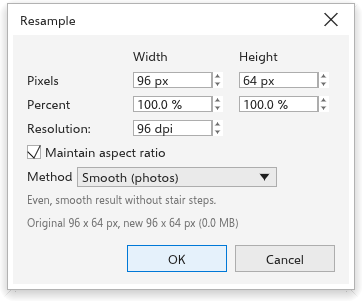
- Typ de nieuwe grootte in pixels, als percentage of als de resolutie die dat geeft bij de grootte op de pagina. Met Hoogte-breedteverhouding behouden aan volgt de hoogte de breedte.
- Kies de methode:
- Vloeiend (foto's), in het begin;
- Scherp, iets scherper;
- Harde pixels (pixelkunst): elke pixel blijft een vierkant van één kleur;
- Vergroten met detail: vloeiend, daarna verscherpt als de afbeelding groter wordt.
- Klik op OK.
Het dialoogvenster toont de oorspronkelijke en de nieuwe grootte en het geheugen dat de nieuwe afbeelding inneemt. Als er meerdere bitmaps geselecteerd zijn, wordt elke bitmap met dezelfde factor geschaald.
Afbeelding rechtzetten
Image > Afbeelding rechtzetten corrigeert foto's die scheef staan, onder een hoek zijn genomen of door de lens zijn vervormd.
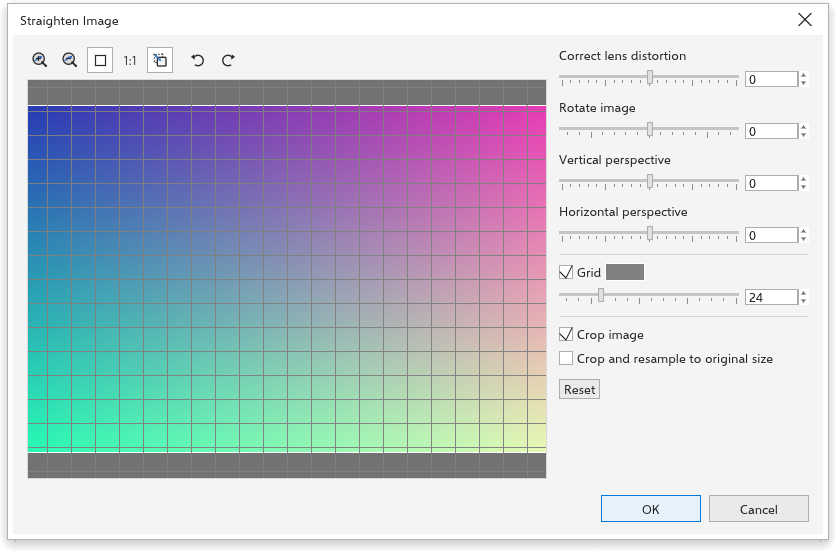
- Gebruik het Raster (grootte en kleur zijn instelbaar) om de afbeelding uit te lijnen.
- Stel de schuifregelaars in: Lensvervorming corrigeren (-100 tot 100), Afbeelding draaien (-15 tot 15 graden), Verticaal perspectief en Horizontaal perspectief (-100 tot 100). De draaiknoppen draaien de afbeelding eerst een kwartslag.
- Met Afbeelding bijsnijden aan wordt het resultaat bijgesneden tot de grootste rechthoek met de oorspronkelijke verhoudingen; Bijsnijden en herbemonsteren naar oorspronkelijke grootte brengt het terug naar het oorspronkelijke aantal pixels. Zonder bijsnijden zijn de hoeken transparant.
- Klik op OK. Herstellen zet alle instellingen terug.
Zoom en pan in het voorbeeld met de gereedschappen erboven. Het resultaat vervangt de pixels, dus effecten op de bitmap worden definitief.
Bitmaps vergroten
Sommige effecten, zoals vervagingen, reiken tot voorbij de randen van een bitmap.
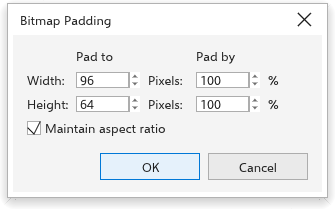
- Image > Bitmap Padding > Automatic (in het begin aan) vergroot bitmaps met wat hun effecten nodig hebben, met een transparante marge.
- Custom vergroot de geselecteerde bitmaps met de hand: typ voor de breedte en hoogte de nieuwe grootte in pixels of als percentage (100 tot 1000%), met Hoogte-breedteverhouding behouden. De afbeelding blijft gecentreerd.
Andere bitmapopdrachten
- Bitmap bijsnijden snijdt een bitmap bij met het gereedschap Bijsnijden; een hoek van een bitmap slepen met het gereedschap Vorm snijdt hem ook bij.
- Bitmap bewerken opent de bitmap in een ander programma.
- Achtergrond verwijderen met AI maakt de achtergrond van een foto transparant.
- Achtergrond verwijderen: Achtergrond verwijderen.
- Koppeling verbreken en Bijwerken vanuit koppeling werken op bitmaps die aan een bestand gekoppeld zijn.
- Save Bitmap As slaat een bitmap op als PNG-bestand.