
Vullingen
Een vulling kleurt de binnenkant van een gesloten object. TraceDraw kent zes soorten vulling: Geen, Effen (één egale kleur), Verloop (kleuren die in elkaar overlopen), Patroon, Textuur en Mesh (kleuren die tussen de knooppunten van een raster vloeien).
Manieren om een object te vullen
- Klik op een kleur van het palet om de selectie een uniforme vulling te geven.
- Gebruik het onderdeel Vulling van het paneel Eigenschappen (F11): kies de soort vulling met de rij afbeeldingen en daarna de instellingen ervan.
- Gebruik het gereedschap Interactieve vulling (G) om verlopen op het object zelf in te stellen.
- Gebruik het gereedschap Gebiedsvulling om een gebied te vullen dat door meerdere objecten wordt omsloten.
- Gebruik het gereedschap Meshvulling (M) voor een meshvulling.
Als er niets geselecteerd is, wordt de vulling die u kiest de vulling van nieuwe objecten.
Uniforme vullingen
Een uniforme vulling is één kleur, in elk kleurmodel. Kies haar in het palet, in het paneel Kleur (zie Het paneel Kleur) of in het vulonderdeel van het paneel Eigenschappen.
Verloopvullingen
Een verloop laat twee of meer kleuren in elkaar overlopen. De instellingen ervan, in het vulonderdeel van het paneel Eigenschappen:
- Het type: Lineair (langs een lijn), Radiaal (vanuit het midden naar buiten), Kegelvormig (rond het midden), Vierkant (in groeiende vierkanten) of Shaped (de omtrek van het object volgend, van de rand naar binnen).
- Gradients: kant-en-klare verlopen om mee te beginnen.
- De kleurstops: de kleuren en hun plaats langs het verloop, 2 tot 64. Selecteer een kleurstop om de kleur of positie ervan te wijzigen; Kleurstop toevoegen en Kleurstop verwijderen voegen kleurstops toe en verwijderen ze. Verloop importeren neemt de kleuren over uit een verloopbestand
.ggr. - De hoek van lineaire, conische en vierkante verlopen, de randmarge (hoeveel van elk uiteinde egale kleur is) en de verschuiving van het middelpunt van radiale, conische en vierkante verlopen.
- Repeat: None, Sawtooth (de kleuren beginnen opnieuw vanaf het begin) of Mirror (ze lopen heen en weer), met het aantal Cycles.
- Bilinear: de kleuren lopen van de eerste naar de laatste en terug.
- Invert colours: de kleuren lopen in omgekeerde volgorde.
Een strook onder het type toont het hele kleurverloop zoals het getekend wordt.
Het dialoogvenster Vulling bewerken
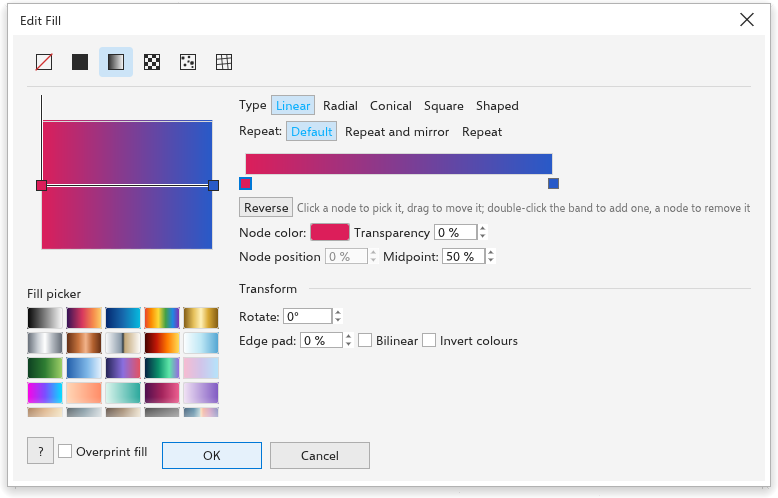
F11 opent het dialoogvenster Edit Fill op de vulling van de selectie. Voor een kleurverloop toont het een voorbeeld, de Fill picker, het type, de herhaling en de kleurenband: klik op een knooppunt om het te kiezen, sleep om het te verplaatsen, dubbelklik om er een toe te voegen of te verwijderen. Onder de band: kleur, transparantie, positie en Midpoint van het knooppunt, en Reverse. Transform bevat draaiing, midden en randmarge. OK past toe wat u veranderde, met Overprint fill. Zolang het dialoogvenster open is, toont de selectie de vulling terwijl u die wijzigt; Annuleren of Esc zet de oude vulling terug.
Het gereedschap Interactieve vulling
Het gereedschap Interactieve vulling (G) bewerkt vullingen op het object.
- Kies het gereedschap en sleep over een object: u krijgt een lineair verloop van waar u indrukt tot waar u loslaat. Houd Ctrl ingedrukt om de hoek in stappen van 15 graden te houden. Een klik geeft de standaardvulling.
- Sleep de knooppunten op het object om het verloop te wijzigen: de twee vierkante knooppunten van een lineair verloop veranderen de richting en lengte ervan; het knooppunt van een radiaal, conisch of vierkant verloop verplaatst het middelpunt.
- Sleep een paletkleur op een knooppunt om het een andere kleur te geven, of op de lijn tussen de knooppunten om daar een kleur toe te voegen.
De eigenschappenbalk bevat de soort vulling en de instellingen ervan: de kleur van een uniforme vulling; voor een verloop het type, de begin- en eindkleur, de hoek en de randopvulling.
Het gereedschap Gebiedsvulling
Het gereedschap Gebiedsvulling vult elk gesloten gebied, zelfs een gebied dat door meerdere overlappende objecten wordt gevormd, door van dat gebied een nieuw object te maken. De objecten eromheen blijven zoals ze zijn.
- Kies het gereedschap Gebiedsvulling.
- Kies de vulling en omtrek op de eigenschappenbalk: Opgeven (de kleur, en voor de omtrek de breedte, ernaast), Standaard gebruiken (de vulling en omtrek van nieuwe objecten; een kleur als dat geen vulling is, zodat het gebied zichtbaar wordt) of Geen.
- Klik binnen het gebied.
Het nieuwe object komt bovenaan de actieve laag en wordt geselecteerd. Een klik op een omtrek, of in een gebied dat door niets wordt omsloten, maakt niets.
Meshvullingen
Een meshvulling is een raster van knooppunten over een object, elk knooppunt met een eigen kleur en transparantie; de kleuren vloeien vloeiend tussen de knooppunten. Het is geschikt voor realistische schaduwwerking.
- Kies het gereedschap Meshvulling (M) en stel de rijen en kolommen in op de eigenschappenbalk (in het begin 2 bij 2, tot 50).
- Klik op een object. Het krijgt een mesh in de kleur van zijn vulling.
- Klik op een knooppunt om het te selecteren en klik daarna op een kleur van het palet om het te kleuren. Sleep knooppunten om de kleurstroom te buigen.
- Dubbelklik binnen de mesh om een rij of kolom toe te voegen door het dichtstbijzijnde knooppunt; selecteer een knooppunt en druk op Delete om de rij en kolom ervan te verwijderen.
De eigenschappenbalk heeft ook Vloeiende kleur, die de kleuren zachter laat overlopen, de transparantie van het geselecteerde knooppunt, en Mesh wissen, die de meshvulling verwijdert. Het wijzigen van de rijen en kolommen van een mesh behoudt de kleuren.
Patroon- en textuurvullingen
- Een vulling Patroon herhaalt een tegel: twee kleuren, een vectorpatroon of een bitmap. Zie Patroonvullingen.
- Een vulling Textuur is een gegenereerde, natuurlijk ogende textuur: Wolken, Marmer, Ruis of Hout, met de kleuren en schaal ervan.
Meerdere vullingen op één object
In het vulonderdeel van het paneel Eigenschappen kleurt Vulling toevoegen een extra vulling over de eigen vulling van het object, beginnend als een kopie om te wijzigen. Verdere vullingen verschijnen als "Vulling 2", "Vulling 3" enzovoort, elk met een eigen editor en een knop om haar te verwijderen. In het omtrekonderdeel kunt u op dezelfde manier extra omtrekken toevoegen.
Vullingen kunnen ook op omtrekken worden aangebracht; zie Omtrekken instellen.