
Tekenen en genereren met AI
TraceDraw kan tekenen op basis van een beschrijving in woorden en afbeeldingen maken met een AI-dienst die u zelf kiest en met uw eigen sleutel instelt. TraceDraw heeft geen eigen AI en geen account: er wordt niets verzonden totdat u een AI-opdracht uitvoert, en dan gaat alleen wat die opdracht nodig heeft naar de dienst die u hebt ingesteld. Elk verzoek wordt door uw dienst in rekening gebracht; lokale modelservers op uw computer kosten niets.
De AI-dienst instellen
Extra > Opties > AI heeft twee pagina's.
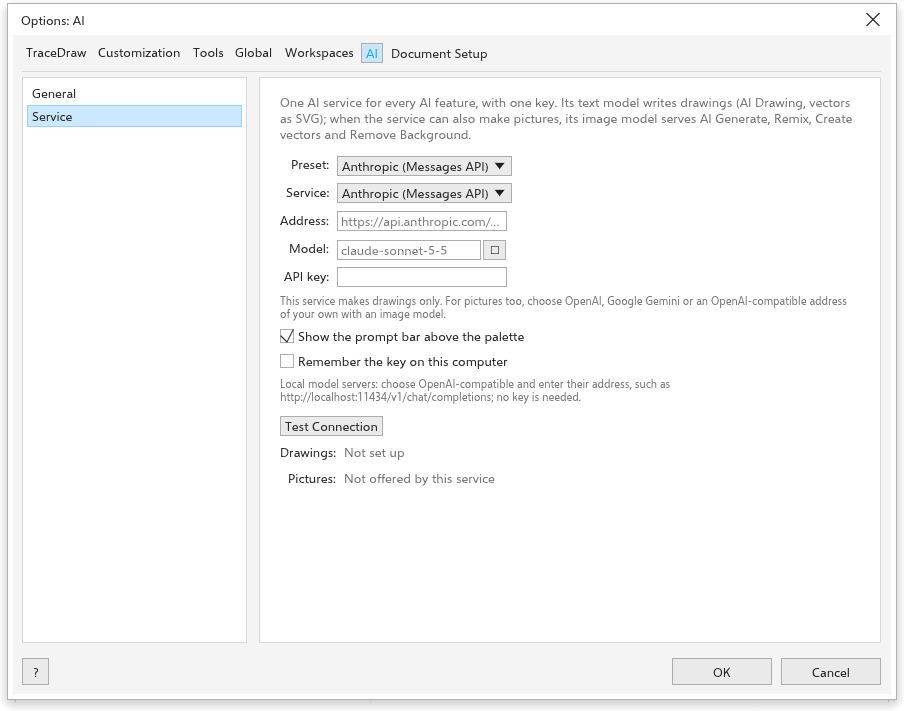
Stel op de pagina Dienst één AI-dienst in voor alle AI-functies:
- Kies een Voorinstelling: Anthropic, OpenAI, Google Gemini, of een modelserver op uw computer (Ollama, LM Studio, llama.cpp server, vLLM). Een voorinstelling vult het soort dienst en het adres in; Aangepast accepteert elk adres dat dezelfde taal spreekt als de chat completions van OpenAI.
- Typ de API-sleutel van uw account bij die dienst (lokale servers hebben er geen nodig). Vink De sleutel op deze computer onthouden aan om hem te bewaren; hij wordt dan als platte tekst in uw voorkeuren opgeslagen.
- Kies het Model, en het Beeldmodel voor diensten die afbeeldingen kunnen maken (OpenAI, Google Gemini, of een aangepast adres met een beeldmodel).
- Klik op Test Connection. Dit vraagt de dienst om zijn modellen en meldt hoeveel er zijn, of toont de foutmelding.
De promptbalk tonen plaatst de AI-promptbalk boven het kleurenpalet.
Algemeen
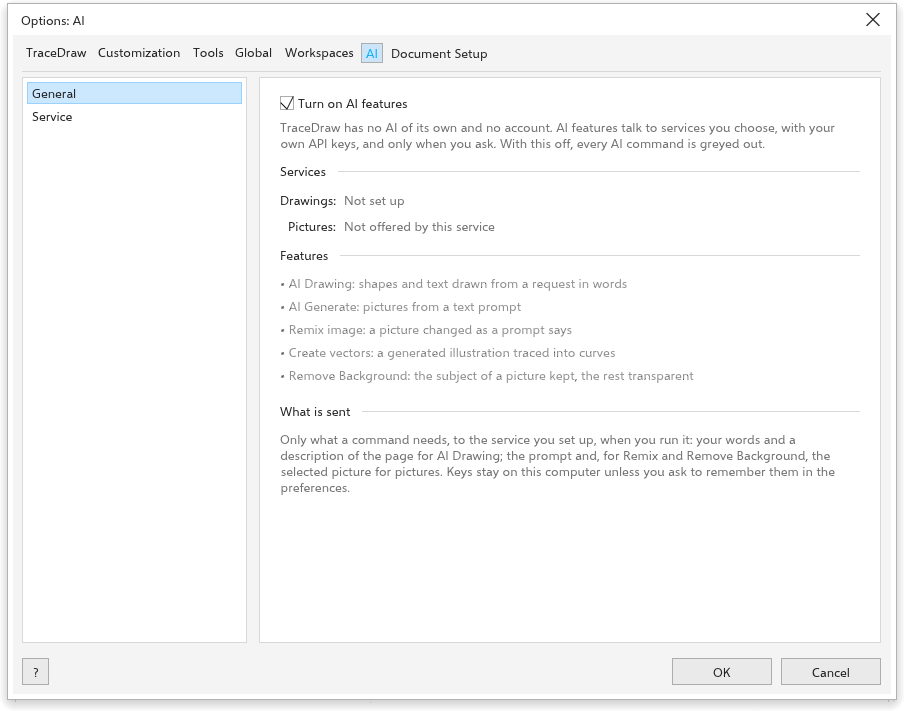
- Turn on AI features (aan): uitgeschakeld wordt elke AI-opdracht grijs.
- Services: of Drawings en Pictures Ready of Not set up zijn.
- Features: wat elke AI-opdracht doet.
- What is sent: alleen wat een opdracht nodig heeft, naar de dienst die u hebt ingesteld, op het moment dat u haar uitvoert.
Tekenen met woorden
Typ een verzoek zoals "een rode fiets met blauwe wielen" of "maak de cirkel groter en zet de titel eronder", in de promptbalk of in de modus Tekenen met woorden van het paneel AI Generate (Object > AI Generate > Draw with Words), en druk op Tekenen of Enter. De dienst schrijft een script voor de tekening, dat TraceDraw als één ongedaan-makenstap uitvoert. Het gesprek wordt bewaard, zodat u om wijzigingen kunt vragen; Nieuw gesprek begint opnieuw. Openen in Scripts toont het script.
Het paneel AI-genereren
Het paneel AI Generate (Extra > AI Generate, of de knop AI-genereren op de standaardwerkbalk) maakt afbeeldingen met het beeldmodel van uw dienst.
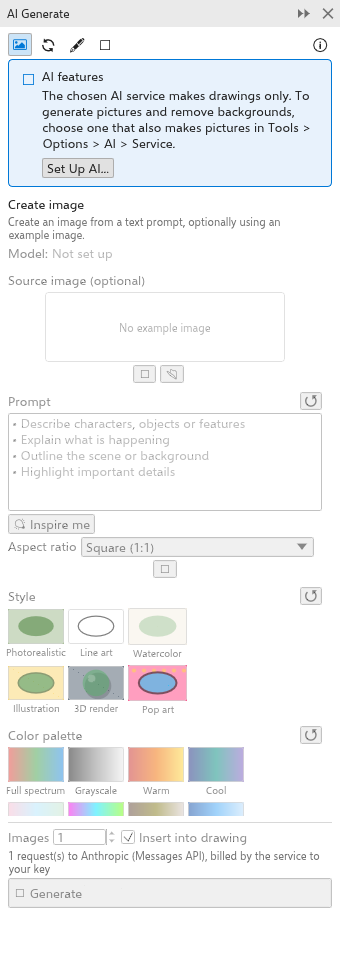
Kies een modus met de knoppen bovenaan:
- Afbeelding maken: een afbeelding op basis van een beschrijving. Inspireer mij vult een idee in. Kies de beeldverhouding.
- Afbeelding remixen: wijzigt een afbeelding zoals u beschrijft (in het begin de geselecteerde bitmap). Kant-en-klare verzoeken zijn onder meer mockup, foto herstellen, schets inkleuren, achtergrond vervangen, seizoen wijzigen en herkleuren.
- Vectoren maken: een illustratie omgezet in bewerkbare vormen, ofwel een afbeelding die tot curven is overgetrokken, ofwel een SVG-tekening die door het tekstmodel is geschreven.
- Tekenen met woorden (zie hierboven).
Elke modus heeft een Model, een optionele referentieafbeelding (Selectie gebruiken of Bestand importeren), de Prompt, en de tegels Stijl en Kleurenpalet. Stel onderaan het aantal Afbeeldingen (1 tot 4) en In tekening invoegen in en klik daarna op Genereren. Resultaten blijven in het paneel; klik op een resultaat om het in te voegen.
Andere AI-opdrachten
- Image > Achtergrond verwijderen met AI behoudt het onderwerp van een afbeelding en maakt de rest transparant.
- AI Art Styles schildert de selectie opnieuw in een van acht stijlen.
Zolang AI uit staat of niet is ingesteld, zijn de opdrachten grijs en zegt hun tip waarom; de knop Set Up AI opent de juiste optiepagina.