
Het paneel Kleur
Het paneel Kleur (Shift+F11) mengt een kleur en past die toe op de vulling of omtrek van de selectie. Het gereedschap Omtrekkleur (Shift+F12) opent het ook. Open het via Venster > Panelen.
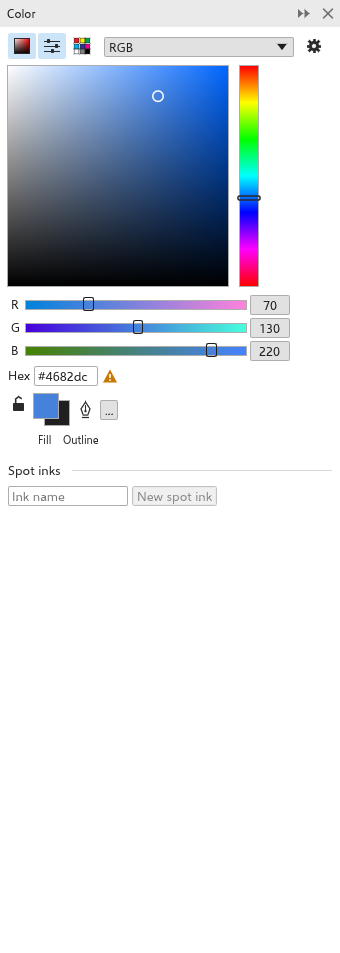
Een kleur kiezen
- Selecteer objecten. Het paneel begint met de vulkleur van het eerste object.
- Meng de nieuwe kleur in een van de weergaven:
- Kleurweergaven: klik of sleep in het vierkant om de verzadiging (van links naar rechts) en de helderheid (van onder naar boven) in te stellen, en in de strook ernaast om de tint in te stellen;
- Kleurschuifregelaars: één schuifregelaar per component van het Model: RGB, CMYK (in het begin), HSB, HSL, Lab, Grijswaarden of YIQ;
- Kleurenpaletten: de stalen van een palet.
De drie knoppen bovenaan tonen of verbergen elke weergave; elke combinatie kan zichtbaar zijn. U kunt ook een waarde #rrggbb typen.
- Klik onderaan het paneel op Vulling of Omtrek om de nieuwe kleur toe te passen. Het slot (Vulling en omtrek vergrendelen) koppelt vulling en omtrek, zodat elke knop de kleur op beide toepast. De knop "..." (Meer acties) opent de overige acties: Geen vulling, Geen omtrek, Kleuren wisselen, Toevoegen aan documentpalet, Toevoegen aan eigen steunkleuren en Toevoegen aan kleurstijlenpalet.
De oude en de nieuwe kleur staan naast elkaar. Als de nieuwe kleur niet exact met CMYK-inkten kan worden afgedrukt, toont het paneel een waarschuwing.
Een kleur opnemen
Klik op Pipet en klik ergens in de tekening om de kleur op die plek op te nemen. Klik daarna op Opgenomen {c} gebruiken om er de nieuwe kleur van te maken. Zie ook Pipetten.
Steunkleurinkten
Onder de knoppen toont Steunkleuren de steunkleurinkten van de tekening; zie Steunkleuren.