
TraceDraw hakkında ve güncellemeler
TraceDraw ücretsiz ve açık kaynaklıdır. Bu sayfa hangi sürüme sahip olduğunuzu nasıl göreceğinizi, daha yenisini nasıl alacağınızı ve nereden yardım isteyeceğinizi açıklar.
Hakkında kutusu
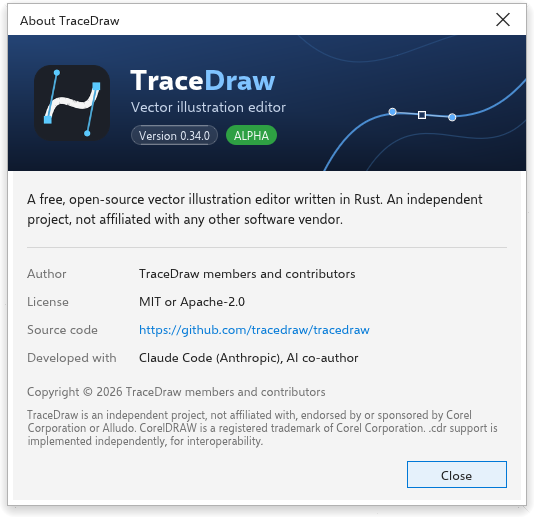
Çalıştırdığınız sürümü, yazarı, lisansı, kaynak kodun bağlantısını ve programın neyle yapıldığını görmek için Yardım > TraceDraw Hakkında komutunu seçin. Kapatmak için Kapat, Enter veya Esc tuşuna basın.
Güncellemeleri denetleme
Masaüstünde TraceDraw, daha yeni bir sürüm çıktığında size haber verebilir.
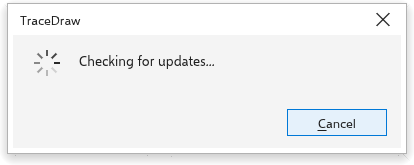
Şimdi denetlemek için:
- Yardım > Güncellemeler komutunu seçin.
- TraceDraw projenin sürüm sayfasından son sürümü sorar ve sizinkinden yeni olup olmadığını söyler. Test sürümleri ve gecelik derlemeler asla önerilmez.
- Daha yeni bir sürüm varsa ne yapacağınızı seçin:
- İndir, sisteminize uygun dosyanın indirmesini açar (Windows'ta yükleyici veya taşınabilir arşiv, Mac'inizin işlemcisine uygun disk görüntüsü, Linux'ta AppImage veya arşiv). Kurulumu ardından sisteminizin yükleyicisi yapar.
- Sürüm notları o sürümün değişiklik listesini açar.
- Bu sürümü atla o sürümü artık önermez.
- Kapat kutuyu kapatır.
TraceDraw bir Linux AppImage olarak çalıştığında kutu Yükle de önerebilir: yeni AppImage'ı çalıştırdığınızın yanına indirir, indirmenin eksiksiz ve gerçek olduğunu denetler ve eski dosyanın yerine koyar. Yeni sürüm TraceDraw'ı bir sonraki açışınızda başlar. Bir şey tutmazsa eski dosya olduğu gibi kalır ve kutu nedenini söyler.
Denetim başarısız olursa (örneğin internet bağlantısı yokken) kutu bunu söyler ve sürüm sayfasını önerir.
Otomatik denetim
Araçlar > Seçenekler > Genel, sayfa Genel, başlangıçta güncellemeleri denetleme ayarını içerir. Başta açıktır: TraceDraw günde bir kez başlarken sessizce denetler ve yalnızca atlamadığınız daha yeni bir sürüm çıktığında seslenir.
TraceDraw ilk açıldığında güncellemeleri denetleyip denetlemeyeceğini sorar: Her zaman denetle veya Hiçbir zaman denetleme. Siz yanıt verene kadar TraceDraw kendiliğinden hiçbir bağlantı kurmaz. Yanıt bu seçeneği ayarlar; onu burada istediğiniz zaman değiştirebilirsiniz.
Karşılama ekranı
Karşılama ekranı TraceDraw başladığında ilk sekmedir. Buradan bir çizim oluşturabilir, son kullandığınız çizimlerden birini açabilir (her biri bir küçük resimle; Listeyi temizle onları unutur), bir şablondan başlayabilir, haberleri okuyabilir ve öğrenme materyali bulabilirsiniz. Geri getirmek için Yardım > Hoş Geldiniz Ekranı komutunu seçin. Yardım > Video Eğitimleri, Getting Started ve Kullanım Kılavuzu öğrenme sayfasını, Yenilikler ise haberlerini açar.
Topluluk ve destek
- Yardım > Topluluk projenin tartışma forumunu açar; orada soru sorabilir ve fikir paylaşabilirsiniz.
- Yardım > Destek sorun takip sistemini açar; orada bir sorunu bildirebilirsiniz.
- Yardım > Notifications TraceDraw iletilerinin ayarlandığı seçenekleri açar.