
Bitmapleri izleme
İzleme, bir bitmapi kaliteden ödün vermeden düzenleyebileceğiniz, yeniden renklendirebileceğiniz ve ölçekleyebileceğiniz vektör şekillere dönüştürür: taranmış bir logo, bir eskiz, bir fotoğraf.
Hızlı izleme
Bir bitmap seçin ve Image > Trace > Automatic komutunu seçin. Genel seçeneklerin Bitmap İzleme sayfasında seçilen ön ayarı kullanır (başlangıçta Optimized; bu ön ayar ayrıntıyı her resim için seçer: en az düğümle olabildiğince aslına uygun).
Repeat Last Trace seçili bit eşlemi iletişim kutusu olmadan son izleme gibi yeniden izler; Open Last Trace Settings iletişim kutusunu son izlemenin ayarlarıyla açar. Bir bit eşlemin sağ tık menüsünde de Centerline ve Outline ile birlikte bu komutlar vardır.
Bitmapi İzle iletişim kutusu
Image > Trace > Outline ve Centerline ön ayarları listeler; izleme iletişim kutusunu açmak için birini seçin.
- Anahat izleme renk alanlarını şekillerle doldurur: Çizgi Sanatı, Logo, Logo (Detailed), Flat Colors, Photo (Low Detail), Photo (High Detail) ve Optimized.
- Orta çizgi izleme çizgileri açık eğrilerle izler: Technical Drawing ve Sketch.
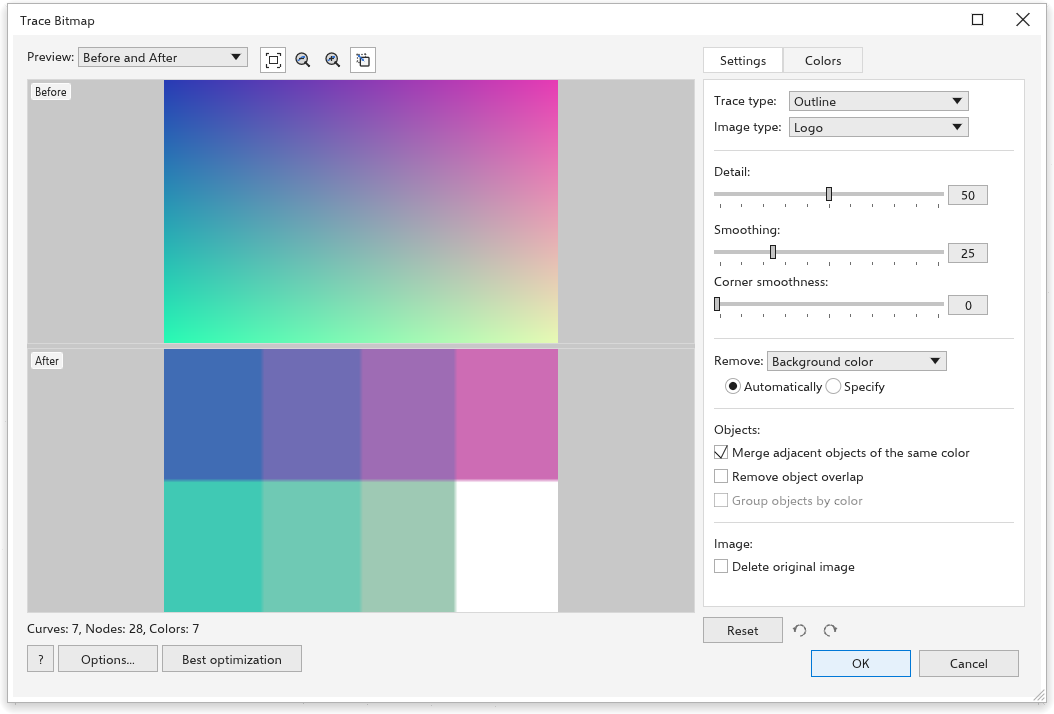
İletişim kutusu, boyutunu değiştirebileceğiniz ve ekranı kaplatabileceğiniz bir penceredir. Önizleme sol tarafını doldurur, ayarlar sağdaki panelde durur ve bir ayarı her değiştirdiğinizde iz yeniden çıkarılır: sonucu görmek için basılacak bir şey yoktur. Önizlemenin altındaki satır izin eğrilerini, düğümlerini ve renklerini sayar. Şekilleri bitmapin üzerine, en koyusu önce olmak üzere yerleştirmek için Tamam düğmesine, bitmapi olduğu gibi bırakmak için İptal düğmesine tıklayın; ikisi de iletişim kutusunun sağ altındadır.
Önizleme
Önizleme listesi önizlemenin neyi göstereceğini seçer:
- Önce ve sonra: üstte bitmap, altta izi; ya da Before and After side by side. Önce yalnızca bitmapi gösterir.
- Large Preview: yalnızca iz, önizleme kadar büyük.
- Tel kafes kaplaması: izin eğrileri, bitmapin üzerine ince çizgilerle çizilir. Listenin yanında bir Overlay kaydırıcısı belirir: bitmapin çizgilerin altında ne kadar güçlü görüneceğini, 0 (yalnızca çizgiler) ile 100 (bitmap olduğu gibi) arasında ayarlar; başlangıçta 80.
Listeden sonraki düğmeler sığdırır, uzaklaştırır, yakınlaştırır ve kaydırır. Tekerlek işaretçinin çevresinde yakınlaştırır, sürükleme resmi taşır; iki bölme birlikte hareket eder. Saydam kısımlar dama tahtası gösterir.
Tarayıcıda büyük bir resim daha küçük bir kopyadan önizlenir ve önizlemenin altındaki kırmızı bir not bunu belirtir: ince ayrıntılar burada kaba görünebilir, ancak Tamam tüm resmi izler. Masaüstü uygulaması önizlemeyi tam olarak gösterir.
Ayarlar
Ayarlar sekmesi şunları içerir:
- İz türü Anahat veya Orta çizgi ve Görüntü türü ön ayarı. Birini seçmek alttaki kaydırıcıları o tür resme uyan değerlere getirir.
- Ayrıntı (0 ile 100 arası): daha fazla ayrıntı daha küçük alanları ve daha ince çizgileri korur; daha az ayrıntı benekleri ve greni düzleştirir. Optimized ile ayrıntı her resim için seçilir ve kaydırıcı gri görünür.
- Düzgünleştirme (0 ile 100 arası, başlangıçta 25): daha az düğümle daha düzgün eğriler.
- Köşe yumuşaklığı (0 ile 100 arası): daha yuvarlak köşeler.
- Kaldır: izin dışında ne bırakılacağı. Arka plan rengi arka planı resmin kenarına ulaştığı yerde kaldırır, Resimdeki rengin tamamı o renkteki her alanı kaldırır, Hiçbiri her şeyi izler. Otomatik olarak arka plan rengini resmin kenarı boyunca bulur; Belirt örneğin rengini kullanır; bu rengi değiştirebilir ya da yanındaki damlalıkla önizlemeden alabilirsiniz.
- Nesneler: Aynı renkteki bitişik nesneleri birleştir (başlangıçta açık) bir rengin her alanından tek bir eğri yapar; kapalıyken her ayrı parça kendi eğrisi olur. Nesne örtüşmesini kaldır her şekli delikleriyle birlikte kendi piksellerinde tutar; kapalıyken şekil, içindeki şekillerin altına bütün olarak çizilir (gözlerinin altında bir baş). Her iki durumda da komşular sınırları boyunca tek bir eğriyi paylaşır, böylece boşluk görünmez ve tel kafes her sınırı bir kez gösterir. Nesneleri renge göre grupla her rengin eğrilerini kendi grubuna koyar; bir rengin alanları zaten birleştirilmemişse kullanılabilir.
- Orijinal görüntüyü sil: iz yerleştirildiğinde bitmap silinir.
Geçerli iz türüne uymayan ayarlar gri görünür: orta çizgi izi yalnızca ayrıntıyı ve düzgünleştirmeyi okur.
İletişim kutusunun sol altındaki Best optimization düğmesi resim üzerinde birkaç ayrıntı düzeyi dener, her izi resimle karşılaştırır ve resmi en az düğümle en aslına uygun çizen ayrıntıyı Ayrıntı kaydırıcısına koyar. Bu, geri alabileceğiniz bir adımdır. Bu işlem bitmeden ayarları değiştirirseniz, işlemin sonucu kullanılmaz.
Renkler
Renkler sekmesi Renk modu (RGB, gri tonlama ya da siyah beyaz) ve Renk sayısı (2 ile 256 arası) ayarlarını yapar ve izin renklerini her birinin eğri sayısıyla listeler. İki ya da daha çok rengi işaretleyip Seçili renkleri birleştir düğmesine tıklayarak onları ilk renkte birleştirin; bir rengin örneğine tıklayarak eğrilerini başka bir renkle çizin. Resmi yeniden izleyen bir ayarı değiştirmek, önceki ize ait olan bu düzenlemeleri unutur.
Sıfırla, geri al ve yinele
Ayarlar panelinin altında Sıfırla ön ayarın ayarlarını geri getirir ve iki ok, iletişim kutusunda yapılan her değişiklikte geri ve ileri adımlar: her kaydırıcı bırakma, liste seçimi, onay kutusu, renk düzenlemesi ve Sıfırla bir adımdır. Geri aldıktan sonra yapılan bir değişiklik geri alınan adımları atar.
Seçenekler, genel seçeneklerin Bitmap İzleme sayfasını açar; burada hızlı iz ön ayarını ve her izin başladığı seçimleri belirlersiniz, sonra iletişim kutusuna dönersiniz. Yardım düğmesi bu sayfayı açar.