
Renk paletleri
Pencerenin altı boyunca uzanan renk paleti, nesneleri renklendirmenin en hızlı yoludur. Altındaki belge paleti çiziminizin kullandığı renkleri toplar. Daha fazla palet açabilir, kendi paletlerinizi oluşturabilir ve düzenleyebilirsiniz.
Paleti kullanma
| Eylem | Sonuç |
|---|---|
| Bir renge tıklayın | seçimi doldurur (hiçbir şey seçili değilken yeni nesnelerin dolgusunu ayarlar) |
| Bir renge sağ tıklayın | seçimin anahattını renklendirir |
| Bir renge Ctrl+tıklayın | onun onda birini seçimin dolgusuna karıştırır |
| Bir rengi tıklayıp basılı tutun | aralarından seçim yapmak için onun daha açık, daha koyu, daha mat ve daha parlak tonlarını gösterir |
| Bir rengi bir nesnenin üzerine sürükleyin | nesneyi doldurur veya kenara bırakıldığında anahattını renklendirir |
| Üstü çizili kutuya tıklayın | dolguyu kaldırır (sağ tıklama: anahattı) |
Uçlardaki oklar paleti kaydırır ve sağ uçtaki düğme her rengi aynı anda gösterir. Adını ve değerlerini görmek için işaretçiyi bir rengin üzerinde tutun. Sol uçtaki palet menüsü düğmesi palet menüsünü açar.
Palet pencerenin başka bir kenarına taşınabilir veya kayan hâle getirilebilir: onu noktalı tutamacından sürükleyin.
Her kenarda pencerenin kenarına ya da çizimin yanına, çizim ile o taraftaki paneller veya araç kutusu arasına yerleşebilir. Sürüklerken mavi bir şerit nereye gideceğini gösterir; bir listeden yer seçmek için tutamacına sağ tıklayın.
Belge paleti
Bir nesneye uyguladığınız her renk, çizimle birlikte kaydedilen belge paletine katılır. Damlalığı işaretçinin altındaki rengi ekler; menüsünde Otomatik Güncelle (renklerin kendiliğinden eklenmesini durdurmak için), Seçimden Ekle, Belgeden Ekle, Rengi Sil ve Paleti Sıfırla (yalnızca çizimin hâlâ kullandığı renkleri tutar) bulunur. Üzerine renkler veya nesneler de sürükleyebilirsiniz. Göstermek veya gizlemek için bkz. Özelleştirme seçenekleri.
Paletler paneli
Paletler paneli sahip olduğunuz paletleri, her birindeki renk sayısıyla birlikte listeler. Paneli Pencere > Renk Paletleri > Palet Yöneticisi ile açın.
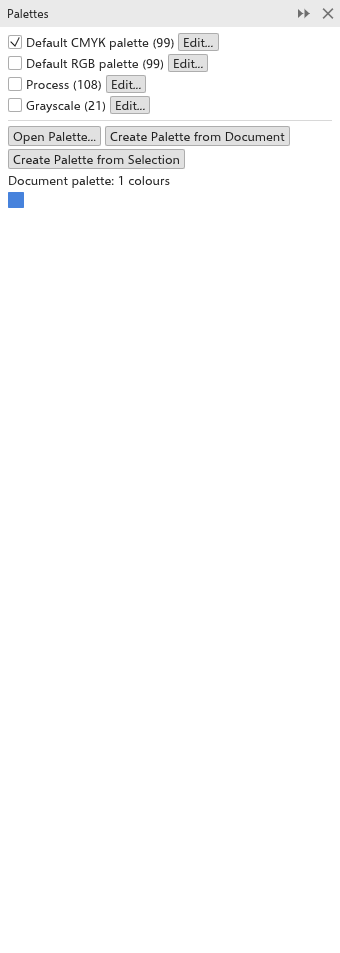
- Çizim penceresinin altında göstermek için bir paleti işaretleyin.
- Düzenle onu palet düzenleyicide açar.
- Lock açtığınız veya oluşturduğunuz bir paleti kilitler, böylece palet düzenleyici onu değiştiremez; Unlock yeniden düzenlemeye izin verir.
- Palet Aç bir palet dosyası (
.tdpal,.gpl,.aseveya.aco) açar. - Belgeden Palet Oluştur ve Seçimden Palet Oluştur, çizimde veya seçimde kullanılan renklerden bir palet oluşturur.
- Belge paletinin renkleri altta görünür; seçimi doldurmak için birine tıklayın, anahattı renklendirmek için sağ tıklayın.
Bir paleti düzenleme
Pencere > Renk Paletleri > Palet Düzenleyici palet düzenleyiciyi açar.
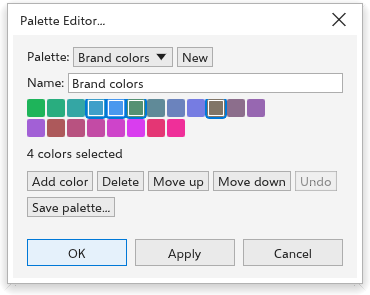
- Düzenlenecek Palet öğesini seçin veya yeni bir palet başlatmak için Yeni düğmesine tıklayın.
- Ad alanını yazın.
- Seçmek için bir renge tıklayın; Renk ekle geçerli rengi ekler ve Rengi kaldır seçili rengi kaldırır.
- Seçili rengi spot renge çevirmek için Spot color kutusunu işaretleyin: kendi kalıbında basılan adlandırılmış bir mürekkep. PDF dışa aktarımları onu ayrı mürekkep olarak tutar.
- Dosya olarak kaydetmek için Paleti kaydet düğmesine tıklayın.
- Tamam düğmesine tıklayın.
Yerleşik paletler düzenlenemez; yeni bir palet oluşturun veya bir kopyasını düzenleyin.