
TraceDraw seçenekleri
Araçlar > Seçenekler > TraceDraw (Ctrl+J) programın nasıl çalışacağını ayarlar. Soldaki listeden bir sayfa seçin.
Genel
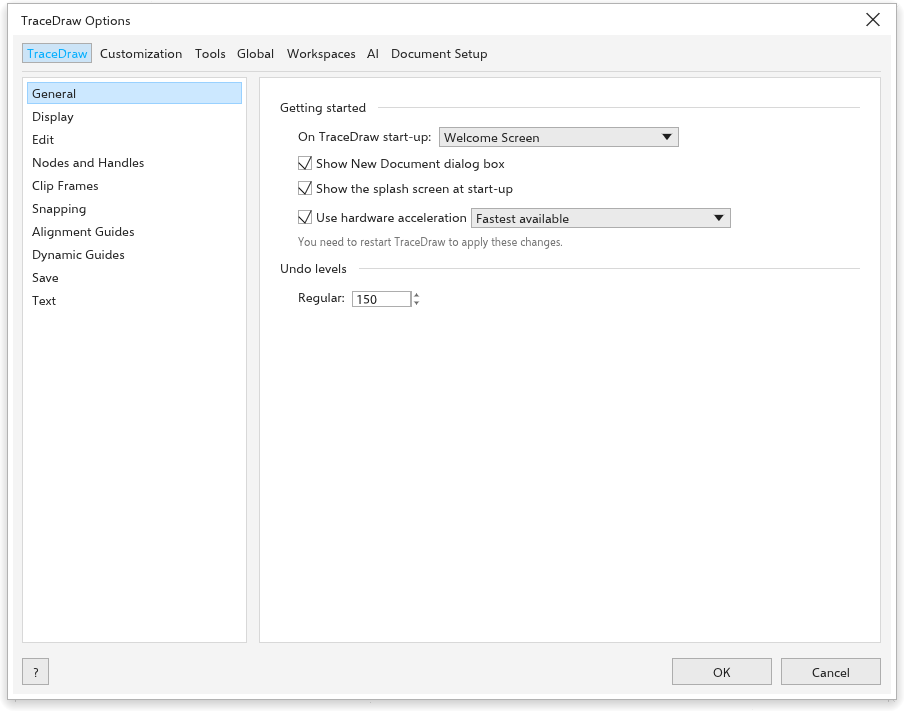
- {app} başlatıldığında: Karşılama Ekranını göster, yeni bir belge başlat veya son düzenlenen belgeyi aç.
- Yeni Belge iletişim kutusunu göster (açık): yeni bir çizimin ayarlarını sor; bkz. Çizim oluşturma.
- Başlangıçta açılış ekranını göster (açık).
- Use hardware acceleration (açık): pencere yanında seçilen ekran kartıyla çizilir (başta Fastest available); kapalıyken bilgisayarın yazılım oluşturucusuyla. Bir sonraki açılışta geçerli olur. Pencere böyle açılamazsa TraceDraw yazılım oluşturucuyla, ardından OpenGL ile yeniden başlar ve çalışanı hatırlar.
- Geri alma düzeyleri: kaç adımı geri alabileceğiniz (başlangıçta 150).
Ekran
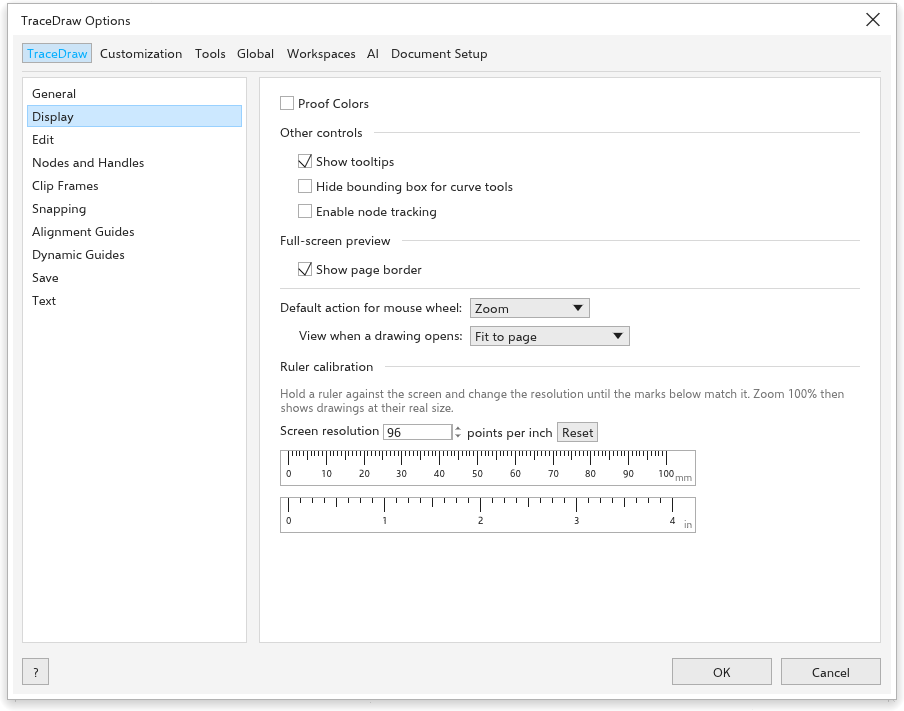
- Prova Renkleri: renkleri basılacakları gibi göster.
- Araç ipuçlarını göster (açık), Eğri araçlarında sınırlayıcı kutuyu gizle ve Düğüm izlemeyi etkinleştir (kapalı: açıkken Seçim aracı seçili bir eğrinin düğümlerini sürükleyebilir).
- Tam ekran önizleme: Sayfa kenarlığını göster.
- Fare tekerleği için varsayılan eylem: Yakınlaştır (başlangıçta) veya Kaydır.
- View when a drawing opens: Fit to page (başlangıçta), Fit to objects, Page width, Page height, 100% (real size), Zoom level veya As saved (her TraceDraw dosyası kaydedilişinde saklanan sayfa, yer ve yakınlaştırma).
- Cetvel kalibrasyonu: ekrana bir cetvel tutun ve işaretler eşleşene kadar Ekran çözünürlüğü değerini değiştirin; böylece %100 yakınlaştırma gerçek boyutları gösterir. Sıfırla 96 değerine geri döndürür.
Düzen
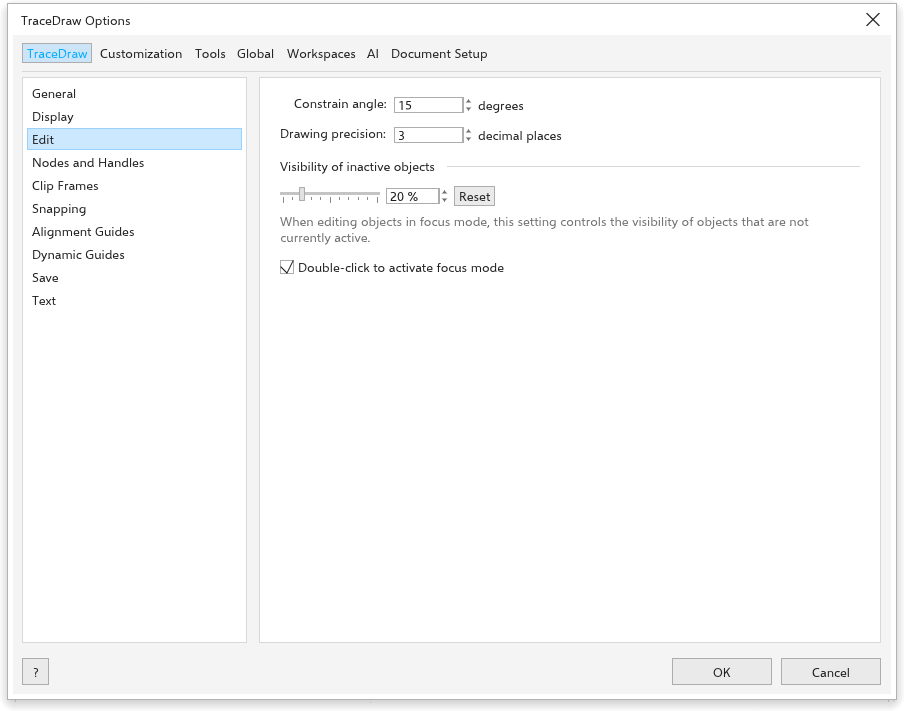
- Kısıtlama açısı: döndürürken ve çizerken Ctrl tuşunun adımı (başlangıçta 15 derece).
- Çizim hassasiyeti: özellik çubuğundaki ve durum çubuğundaki ondalık basamak sayısı (başlangıçta 3).
- Visibility of inactive objects (başlangıçta %20) ve Double-click to activate focus mode; bkz. Odak modu.
Düğümler ve Tutamaçlar
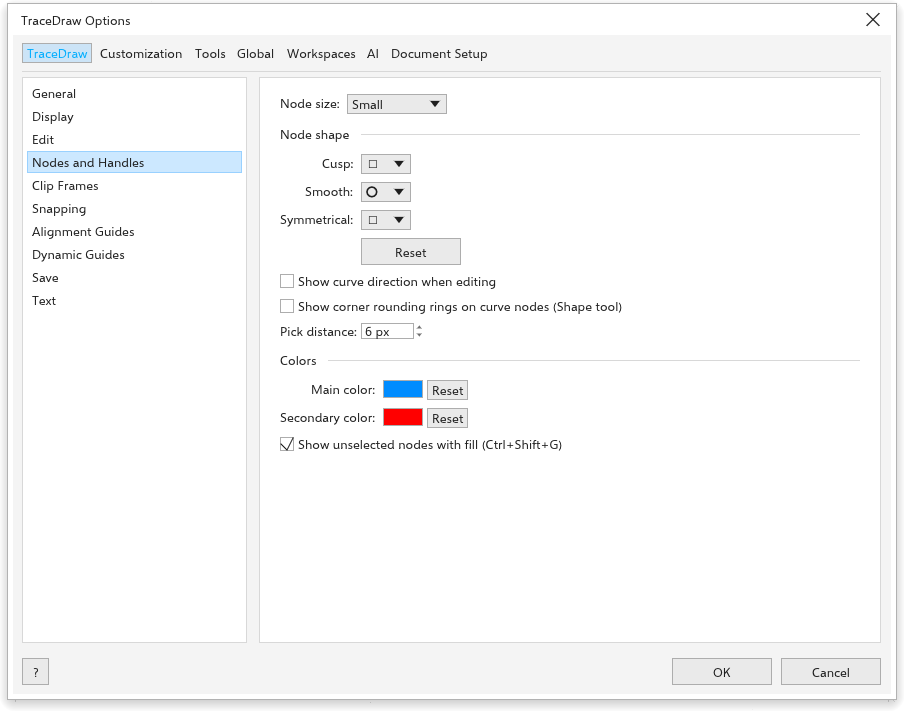
- Düğüm boyutu: küçük, orta veya büyük.
- Sivri, Düzgün ve Simetrik düğümler için Düğüm şekli.
- Düzenlerken eğri yönünü göster.
- Eğri düğümlerinde köşe yuvarlama halkalarını göster (Şekil aracı).
- Renkler: seçili düğümlerin ve tutamaçların Ana renk öğesi ve İkincil renk.
- Seçili olmayan düğümleri dolgulu göster (Ctrl+Shift+G).
Kırpma Çerçevesi
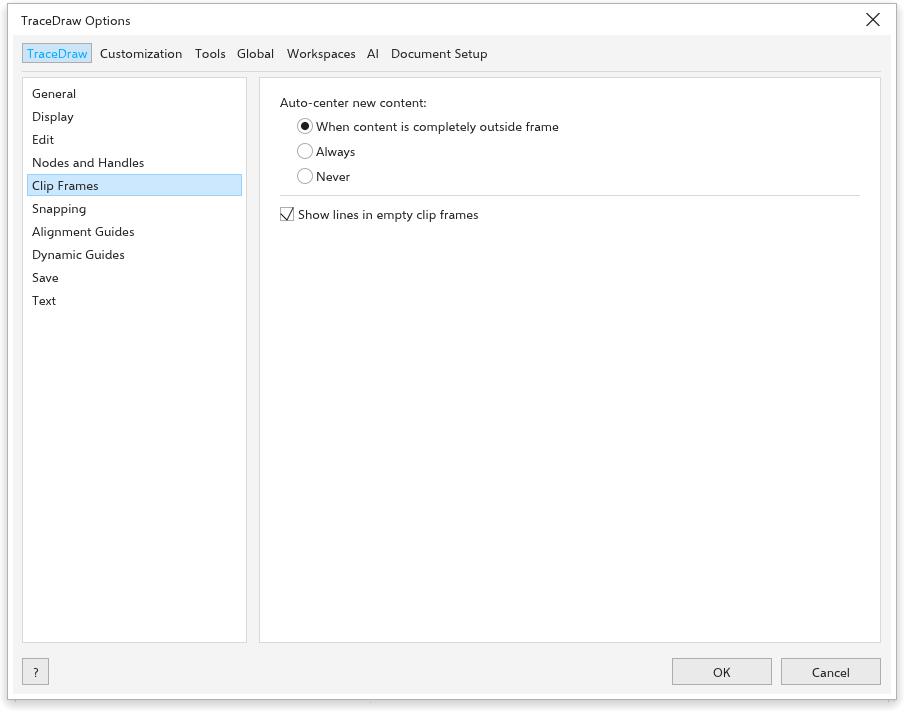
- Yeni içeriği otomatik ortala: İçerik tamamen çerçevenin dışındayken (başlangıçta), Her zaman veya Hiçbir zaman.
- Boş kırpma çerçevelerinde çizgileri göster (açık).
Bkz. Nesneleri bir çerçevenin içine yerleştirme.
Yakalama
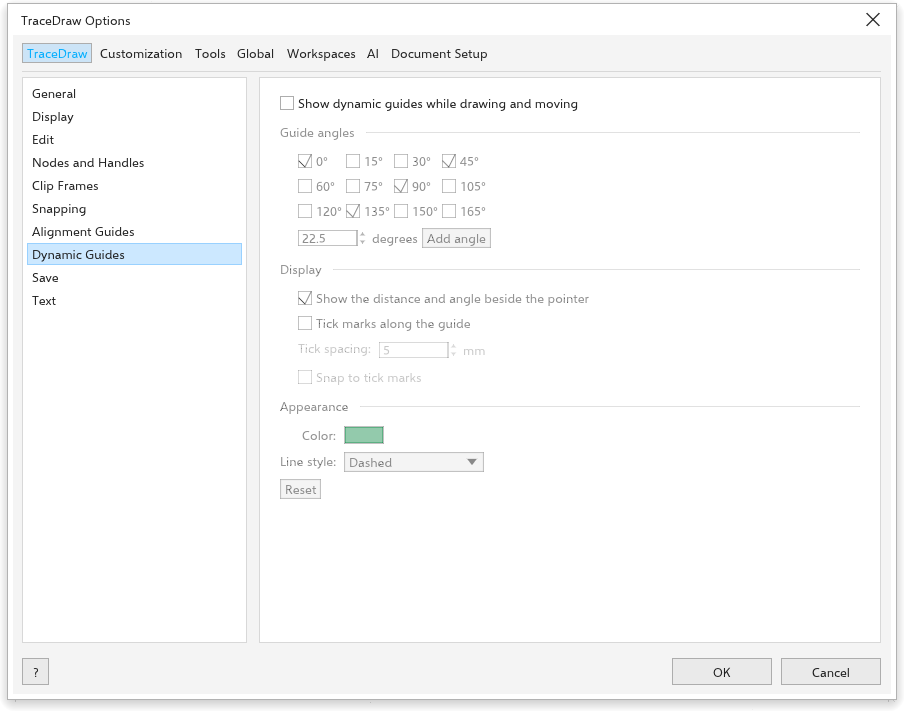
- Nesnelere yapıştır (Alt+Z), Sayfaya yapıştır, Kılavuz çizgilerine yapıştır, Izgaraya yapıştır, taban çizgisi ızgarası ve Piksellere yapıştır.
- Yapıştırma yarıçapı (başlangıçta 10 piksel).
- Yapıştırma konumu işaretlerini göster ve Ekran ipucu.
- Modlar: nesnelerin yakalandığı noktalar, Tümünü Seç ve Tüm Seçimi Kaldır ile birlikte.
Bkz. Yakalama.
Kaydet
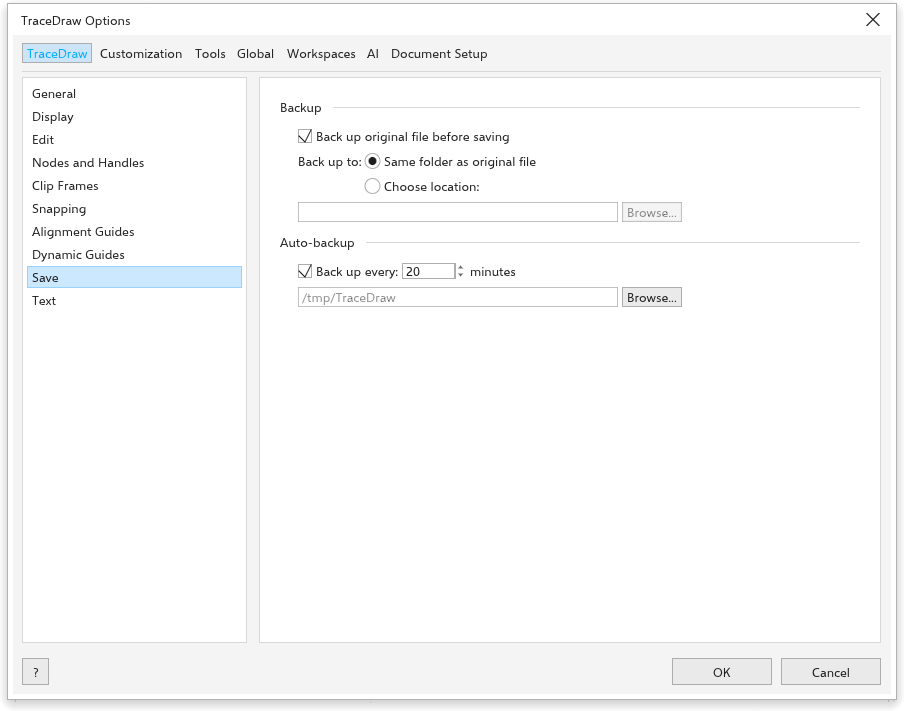
- Yedekleme: Kaydetmeden önce orijinal dosyayı yedekle (açık) önceki dosyayı
backup_of_<name>olarak tutar; Yedekleme konumu Orijinal dosyayla aynı klasör veya seçilen bir yer. - Otomatik yedekleme (açık): Yedekleme sıklığı 20 dakika, geçici bir klasöre veya seçilen bir yere. Bir çökmeden sonra yedekler önerilir; bkz. Otomatik yedekleme ve kurtarma.
Metin
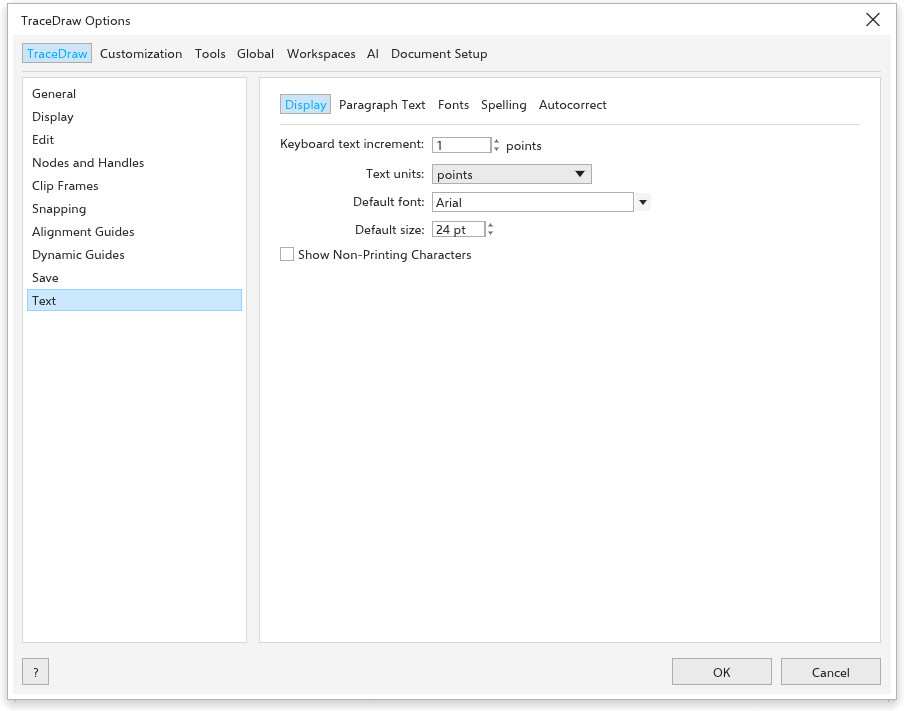
Sayfada beş sekme vardır.
- Ekran: Klavyeyle metin artışı (Ctrl+8 ve Ctrl+2 seçili metni ne kadar büyütüp küçültür, 1 punto), yeni metnin Varsayılan yazı tipi ve Varsayılan boyut değerleri ve Yazdırılmayan Karakterleri Göster.
- Text units pt, mm, cm, in, px…
- Paragraph Text: Metin Çerçevelerini Göster, Heceleme Kullan ve Hyphenation patterns (yerleşik ya da dilinize ait bir heceleme sözlüğü).
- Default tab spacing: kendi sekme durakları olmayan bir paragrafta Tab tuşunun gittiği yer (12,7 mm, yarım inç).
- Yazı tipleri: yazı tipi listelerinin başında Show recently used fonts, Number of recently used fonts (5, en çok 20) ve Font sample size.
- Spelling: Rakam içeren sözcükleri yok say, Büyük harfli sözcükleri yok say ve Add corrections to Autocorrect; yazım denetiminde düzelttiğiniz bir sözcük bir dahaki sefere yazarken düzeltilir; ve kullandığı Dictionaries, bkz. Sözlükler.
- Otomatik Düzeltme: yazarken neyin düzeltildiği; bkz. Otomatik Düzelt.
Benchmark
Yardım > Benchmark: Measures how fast this computer is for TraceDraw: a score for the processor, the memory and the graphics, from 1.0 to 9.9.
Measures how fast this computer draws in TraceDraw, part by part. It takes a few seconds; leave the window alone meanwhile. Each score goes from 1.0 to 9.9, and the overall score is the lowest one, since the slowest part sets the pace.
To compare, change Use hardware acceleration in Options > General, restart TraceDraw and run the benchmark again.
Light zoom (for slow computers): A wheel notch zooms at once, without the glide, and the drawing is drawn again once, after the zoom stops, instead of at every step. The zoomed picture stays blurry a moment longer, but the computer works much less. Help > Benchmark turns it on when the score is low.