
Özelleştirme seçenekleri
Araçlar > Seçenekler > Özelleştirme arayüzün görünümünü, kendi klavye kısayollarınızı, hangi çubukların görüneceğini ve renk paletinin nasıl davranacağını ayarlar.
Görünüm
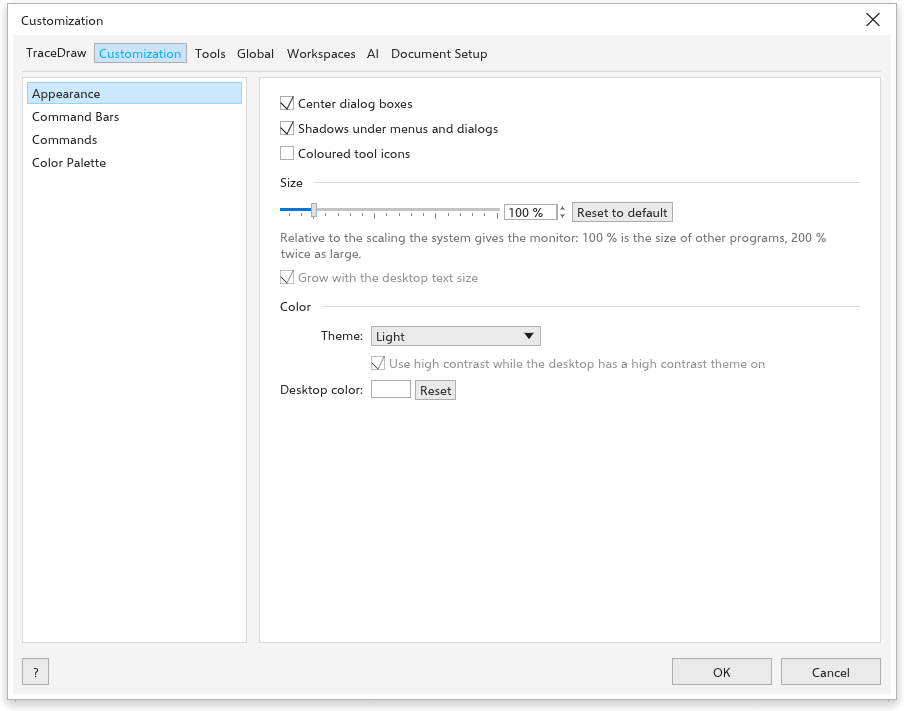
- İletişim kutularını ortala: iletişim kutuları pencerenin ortasında açılır; kapalıyken onları bıraktığınız yerde açılırlar.
- Shadows under menus and dialogs (daha az gölge yavaş grafik donanımına yardımcı olur).
- Coloured tool icons: her araç grubu kendi rengini alır.
- Panel sekmeleri: yalnızca simgeler: pencerenin kenarlarındaki panel sekmeleri yalnızca resimlerini gösterir, ad ipucunda yer alır. Kapalıyken resmi ve adı gösterir; sığandan fazla sekmesi olan sütun kayar.
- Boyut: menülerin, çubukların, simgelerin ve panellerin, sisteminizin monitöre verdiği ölçeklemeye göre ne kadar büyük olduğu (başlangıçta %100). Varsayılana sıfırla %100'e geri döner. Arayüz boyutu çiziminizin boyutunu asla değiştirmez. Grow with the desktop text size (now {n} %) onun masaüstü metin boyutuyla büyümesini sağlar.
- Renk: Tema (Açık, Orta Açık, Orta Koyu, Koyu veya Yüksek Karşıtlık), Use high contrast while the desktop has a high contrast theme on ve sayfanın çevresindeki Masaüstü rengi. Durum çubuğunun sağ ucundaki düğme açık ve koyu arasında geçiş yapar.
Komutlar
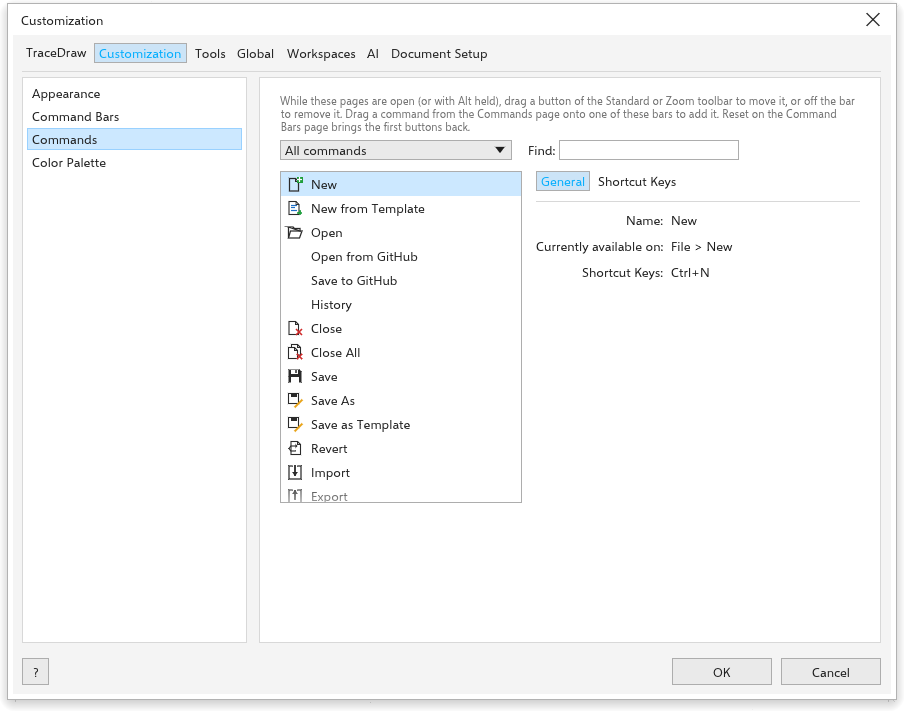
Sayfa, menülerdeki her komutu kısayoluyla birlikte ve araç tuşlarını listeler. Listeyi süzmek için Bul alanına yazın.
Bir komuta kendi kısayolunuzu vermek için:
- Komutun kısayol düğmesine tıklayın.
- Ctrl+Alt+K gibi tuşlara basın. Esc beklemeyi durdurur.
Sizin kısayollarınız yerleşik olanlardan önce gelir: başka bir komutun kullandığı bir tuşu aldığınızda sayfa, tuşu hangi komutun kaybettiğini söyler. Menüler sizin kısayolunuzu gösterir. Bir kısayolun yanındaki x onu kaldırır; varsayılanlara sıfırlamak hepsini kaldırır. Araç tuşları bir harf veya Shift ile bir harftir. Bkz. Klavye kısayolları.
Bir komutun birden çok kısayolu olabilir: yeni bir tuş mevcut olanlara eklenir (yerleşik tuş yanında çalışmaya devam eder) ve her tuşun kendi silme düğmesi vardır. Bir menü komutunu çalıştıran çubuk düğmeleri (Yeni, Aç, Kaydet, Geri Al, Yakınlaştır ve diğerleri) de menü komutlarıyla aynı kısayolları alır; menülerin yalnızca bazen gösterdiği satırlar da öyle. Araç çubuğu düğmeleri listesi Standart ve Yakınlaştırma çubuklarının tüm düğmelerini içerir: çubuktan kaldırdığınız bir düğmeyi oradan geri sürükleyin.
Komut Çubukları
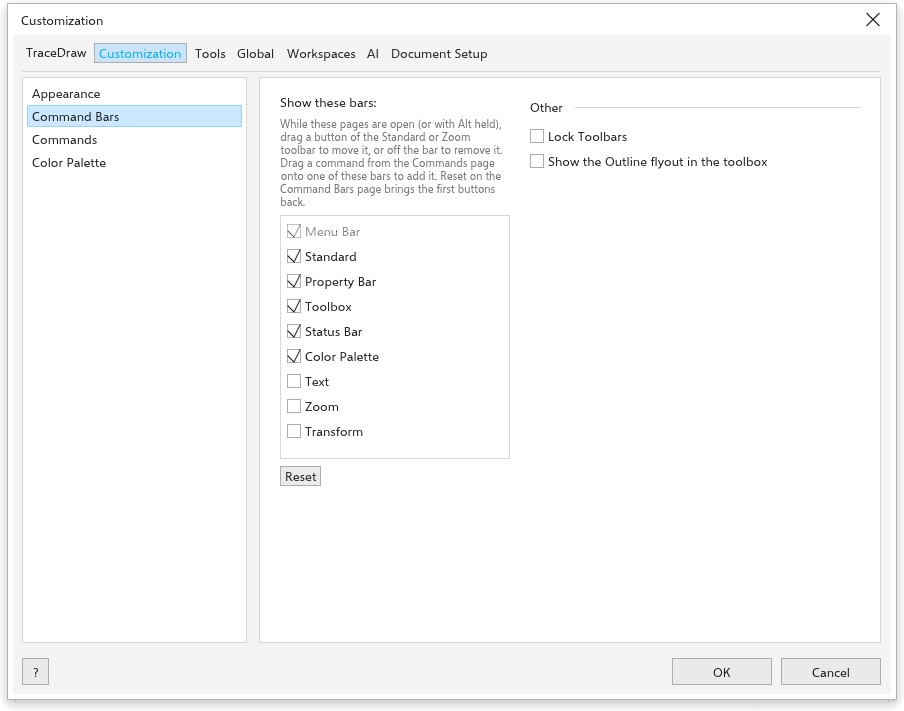
Bu çubukları göster Menü Çubuğu, Standart, Özellik Çubuğu, Araç Kutusu, Durum Çubuğu, Renk Paleti ve Metin, Yakınlaştırma ve Dönüştür araç çubukları. Sıfırla çubukları yerine geri koyar. Diğer altında: Araç Çubuklarını Kilitle ve Araç kutusunda Anahat açılır menüsünü göster.
While these pages are open (or with Alt held), drag a button of the Standard or Zoom toolbar to move it, or off the bar to remove it. Drag a command from the Commands page onto one of these bars to add it. Reset on the Command Bars page brings the first buttons back.
Renk Paleti
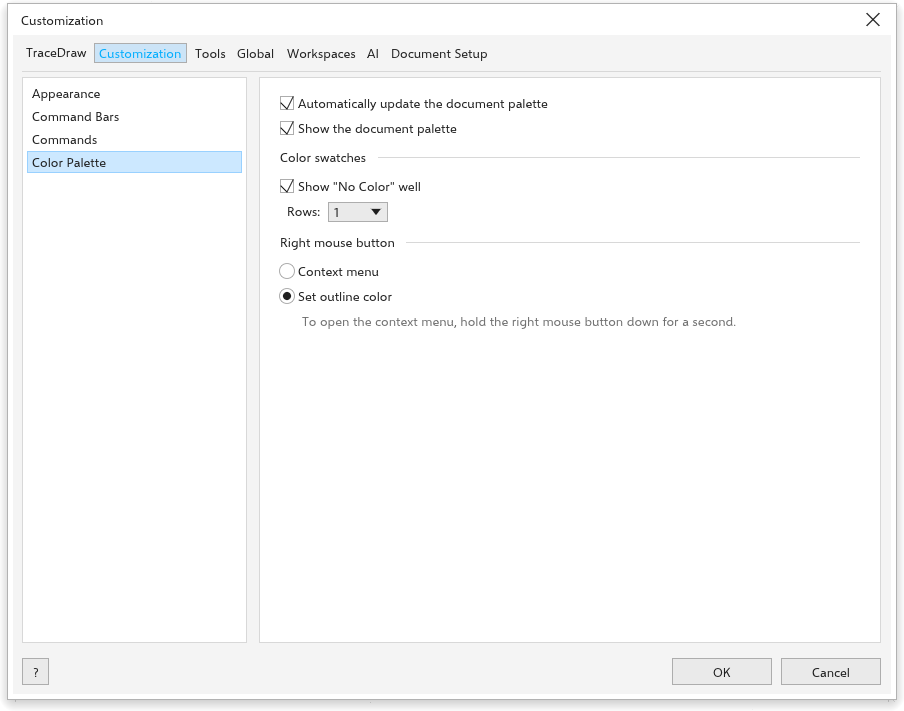
- Belge paletini otomatik güncelle ve Belge paletini göster (ikisi de açık).
- Varsayılan paletin Position (Üst, Alt, Sol, Sağ veya Serbest), paletin kendi menüsündeki gibi; araç çubukları kilitliyken değişmez.
- Renk örnekleri: "Renk Yok" kutusunu göster (açık) ve Sağ fare düğmesi öğesinin ne yaptığı: Anahat rengini ayarla (başlangıçta) veya Bağlam menüsü öğesini açmak.
Bkz. Renk paletleri.