
YZ ile çizme ve üretme
TraceDraw, kendi anahtarınızla seçip kurduğunuz bir YZ hizmetiyle sözcüklerle yapılan bir açıklamadan çizim yapabilir ve resimler oluşturabilir. TraceDraw'un kendine ait bir YZ'si ve hesabı yoktur: bir YZ komutu çalıştırana kadar hiçbir şey gönderilmez ve o zaman da yalnızca o komutun gerektirdiği şey kurduğunuz hizmete gider. Her istek hizmetiniz tarafından faturalandırılır; bilgisayarınızdaki yerel model sunucuları hiçbir ücrete mal olmaz.
YZ hizmetini kurma
Araçlar > Seçenekler > AI iki sayfadan oluşur.
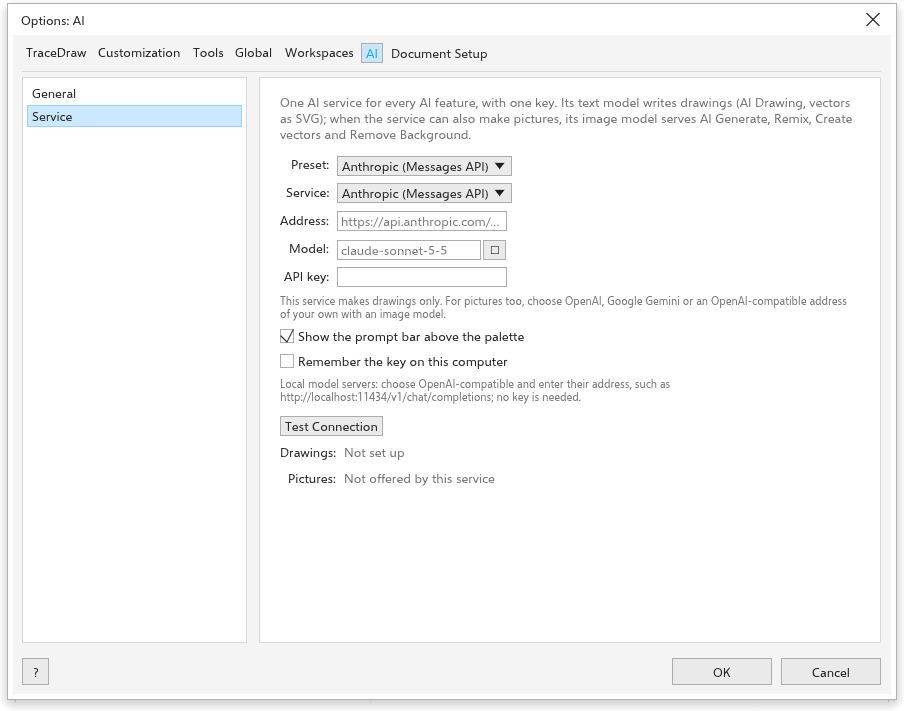
Hizmet sayfasında her YZ özelliği için tek bir YZ hizmeti kurun:
- Bir Ön ayar seçin: Anthropic, OpenAI, Google Gemini veya bilgisayarınızdaki bir model sunucusu (Ollama, LM Studio, llama.cpp server, vLLM). Ön ayar hizmet türünü ve adresi doldurur; Özel, OpenAI'ın chat completions arabirimiyle aynı dili konuşan herhangi bir adresi kabul eder.
- O hizmetteki hesabınızın API anahtarını yazın (yerel sunucular gerektirmez). Anahtarı saklamak için Anahtarı bu bilgisayarda hatırla seçeneğini işaretleyin; anahtar bu durumda tercihlerinizde düz metin olarak saklanır.
- Modeli ve resim yapabilen hizmetler için (OpenAI, Google Gemini veya resim modeli olan özel bir adres) Resim modelini seçin.
- Test Connection düğmesine tıklayın. Hizmetten modellerini ister ve kaç tane olduğunu söyler ya da hatasını gösterir.
İstem çubuğunu göster, YZ istem çubuğunu renk paletinin üstüne koyar.
Genel
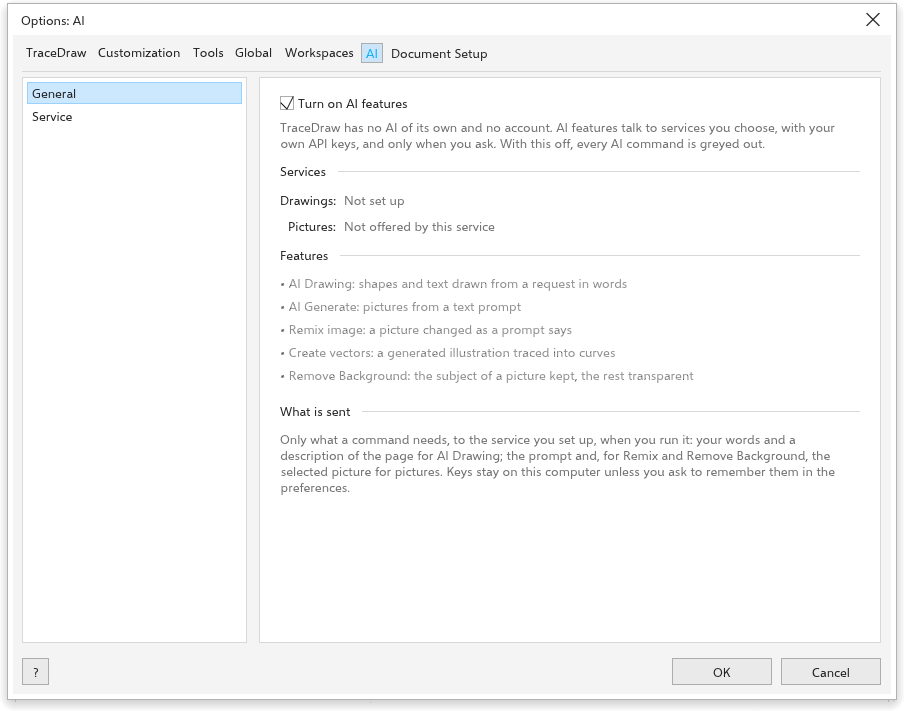
- Turn on AI features (açık): kapatıldığında her YZ komutu soluk görünür.
- Services: Drawings ve Pictures öğelerinin Ready mi yoksa Not set up mı olduğu.
- Features: her YZ komutunun ne yaptığı.
- What is sent: yalnızca bir komutun gerektirdiği şey, kurduğunuz hizmete, onu çalıştırdığınızda.
Sözcüklerle çizme
İstem çubuğuna veya AI Generate panelinin Sözcüklerle çiz modunda (Nesne > AI Generate > Draw with Words) "mavi tekerlekli kırmızı bir bisiklet" ya da "daireyi büyüt ve başlığı altına koy" gibi bir istek yazın ve Çiz düğmesine veya Enter tuşuna basın. Hizmet çizim için bir betik yazar; TraceDraw bu betiği tek bir geri alma adımı olarak çalıştırır. Konuşma saklanır, böylece değişiklik isteyebilirsiniz; Yeni konuşma baştan başlar. Betikler'de Aç betiği gösterir.
YZ Üret paneli
AI Generate paneli (Araçlar > AI Generate veya standart araç çubuğundaki YZ Üret düğmesi), hizmetinizin resim modeliyle resimler oluşturur.
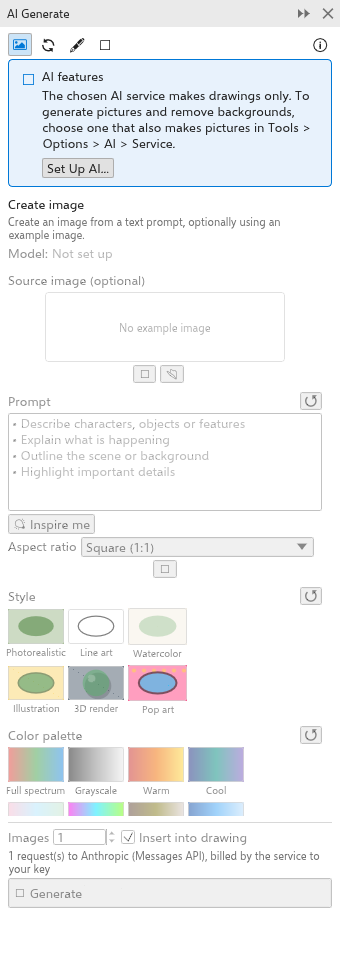
Üstteki düğmelerle bir mod seçin:
- Resim oluştur: bir açıklamadan bir resim. Bana ilham ver bir fikir doldurur. En boy oranını seçin.
- Resmi yeniden karıştır: bir resmi tarif ettiğiniz gibi değiştirir (başlangıçta seçili bitmap). Hazır istekler arasında maket, fotoğraf onarma, eskizi renklendirme, arka planı değiştirme, mevsimi değiştirme ve yeniden renklendirme bulunur.
- Vektör oluştur: düzenlenebilir şekillere dönüştürülmüş bir illüstrasyon; ya eğrilere izlenmiş bir resim ya da metin modelinin yazdığı bir SVG çizimi.
- Sözcüklerle çiz (yukarıya bakın).
Her modda bir Model, isteğe bağlı bir başvuru resmi (Seçimi kullan veya Dosya al), İstem ve Stil ile Renk paleti kutucukları bulunur. Altta Resim sayısını (1 ile 4 arası) ve Çizime ekle seçeneğini ayarlayın, ardından Üret düğmesine tıklayın. Sonuçlar panelde kalır; eklemek için birine tıklayın.
Diğer YZ komutları
- Image > Arka Planı Yapay Zekâ ile Kaldır bir resmin konusunu korur ve geri kalanını saydam yapar.
- AI Art Styles seçimi sekiz stilden birinde yeniden boyar.
YZ kapalıyken veya kurulmamışken komutlar soluk görünür ve ipuçları nedenini söyler; Set Up AI düğmesi doğru seçenekler sayfasını açar.