
Možnosti TraceDraw
Nástroje > Možnosti > TraceDraw (Ctrl+J) nastavuje, jak program pracuje. Stránku zvolte ze seznamu vlevo.
Obecné
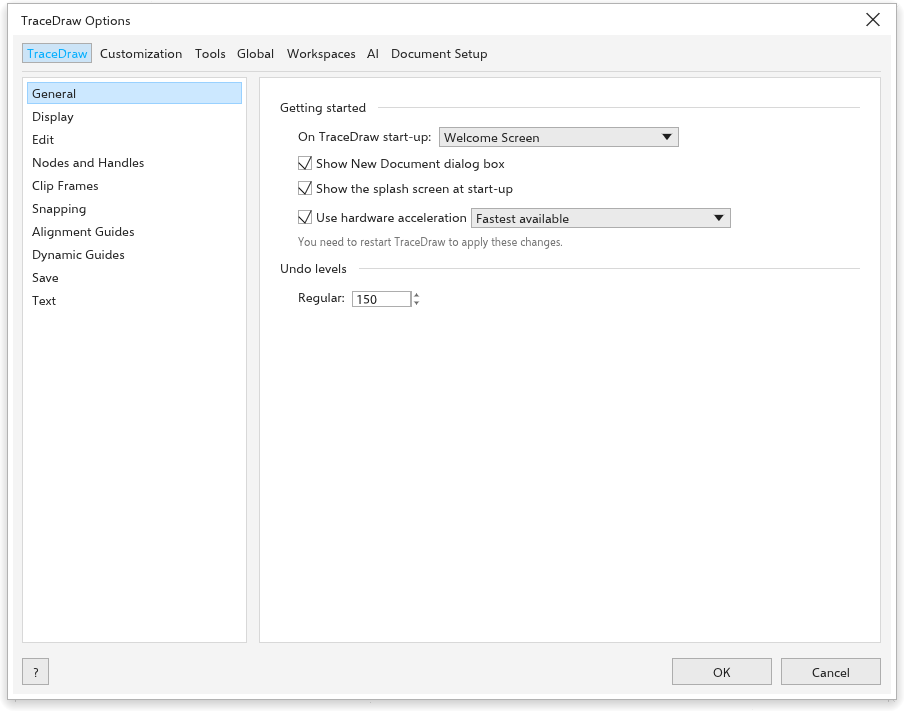
- Při spuštění {app}: zobrazit úvodní obrazovku, začít nový dokument, nebo otevřít naposledy upravovaný dokument.
- Zobrazit dialog Nový dokument (zapnuto): ptát se na nastavení nové kresby; viz Vytvoření kresby.
- Zobrazit úvodní obrazovku při spuštění (zapnuto).
- Use hardware acceleration (zapnuto): okno se kreslí grafickou kartou vybranou vedle (Fastest available na začátku); vypnuto, softwarovým vykreslováním počítače. Platí od dalšího spuštění. Pokud se okno takto neotevře, TraceDraw se spustí znovu se softwarovým vykreslováním, pak s OpenGL, a pamatuje si, co fungovalo.
- Úrovně vrácení zpět: kolik kroků můžete vrátit zpět (výchozí 150).
Zobrazení
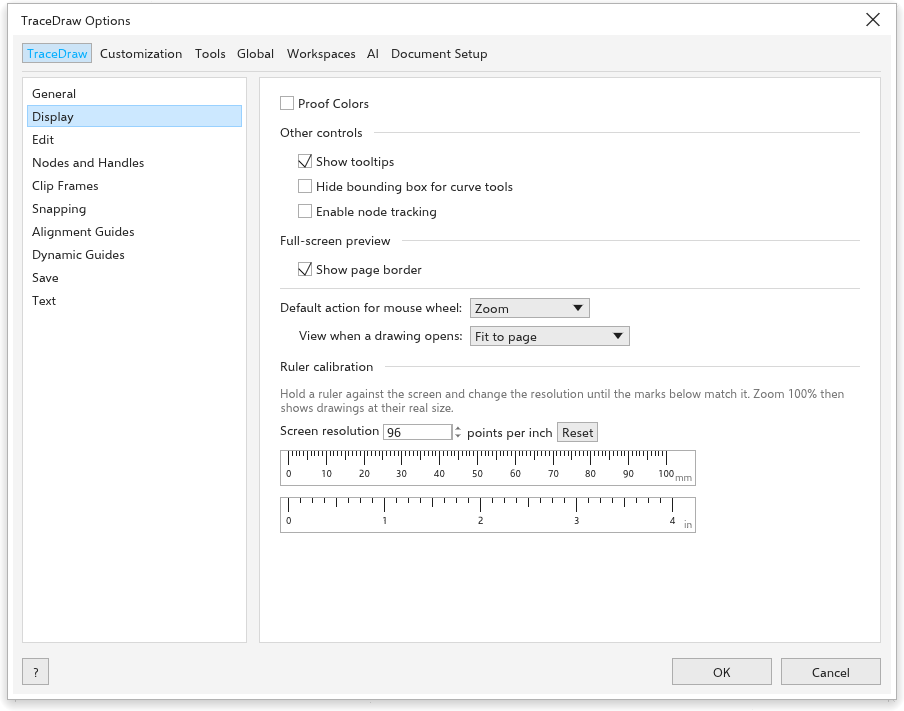
- Nátisk barev: zobrazovat barvy tak, jak se vytisknou.
- Zobrazovat popisky nástrojů (zapnuto), Skrýt ohraničující rámeček u nástrojů pro křivky a Povolit sledování uzlů (vypnuto: po zapnutí může nástroj Výběr táhnout uzly vybrané křivky).
- Náhled na celou obrazovku: Zobrazit okraj stránky.
- Výchozí akce kolečka myši: Měnit zvětšení (výchozí) nebo Posouvat.
- View when a drawing opens: Fit to page (výchozí), Fit to objects, Page width, Page height, 100% (real size), Zoom level nebo As saved (stránka, místo a zvětšení uložené s každým uložením souboru TraceDraw).
- Kalibrace pravítek: přiložte k obrazovce pravítko a měňte Rozlišení obrazovky, dokud se značky neshodují, aby zvětšení 100 % ukazovalo skutečné velikosti. Obnovit vrátí hodnotu 96.
Úpravy
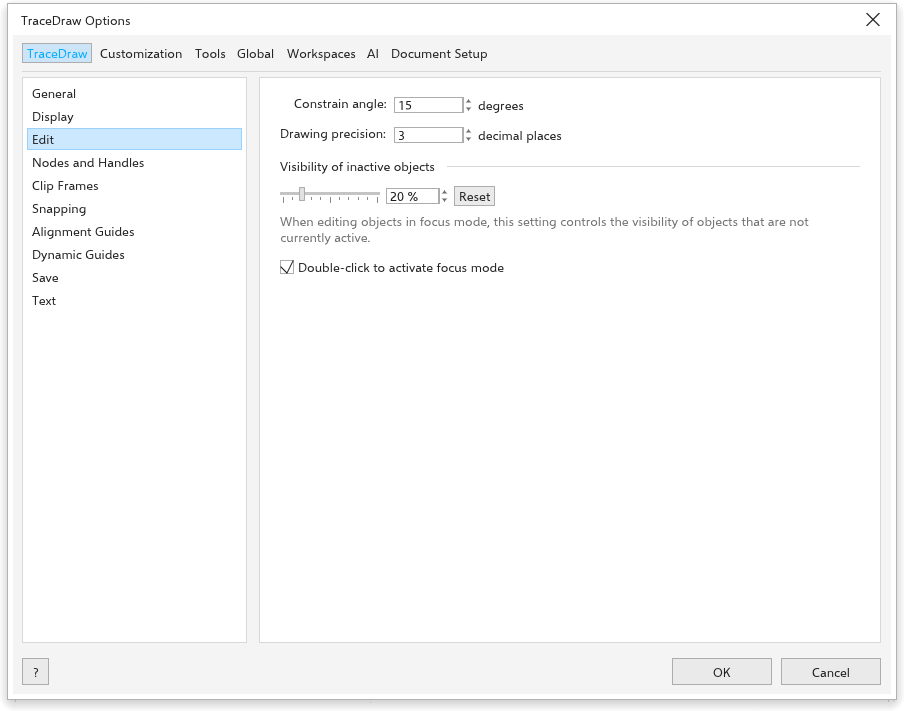
- Omezující úhel: krok s klávesou Ctrl při otáčení a kreslení (výchozí 15 stupňů).
- Přesnost kreslení: počet desetinných míst na liště vlastností a ve stavovém řádku (výchozí 3).
- Visibility of inactive objects (výchozí 20 %) a Double-click to activate focus mode; viz Režim soustředění.
Uzly a úchyty
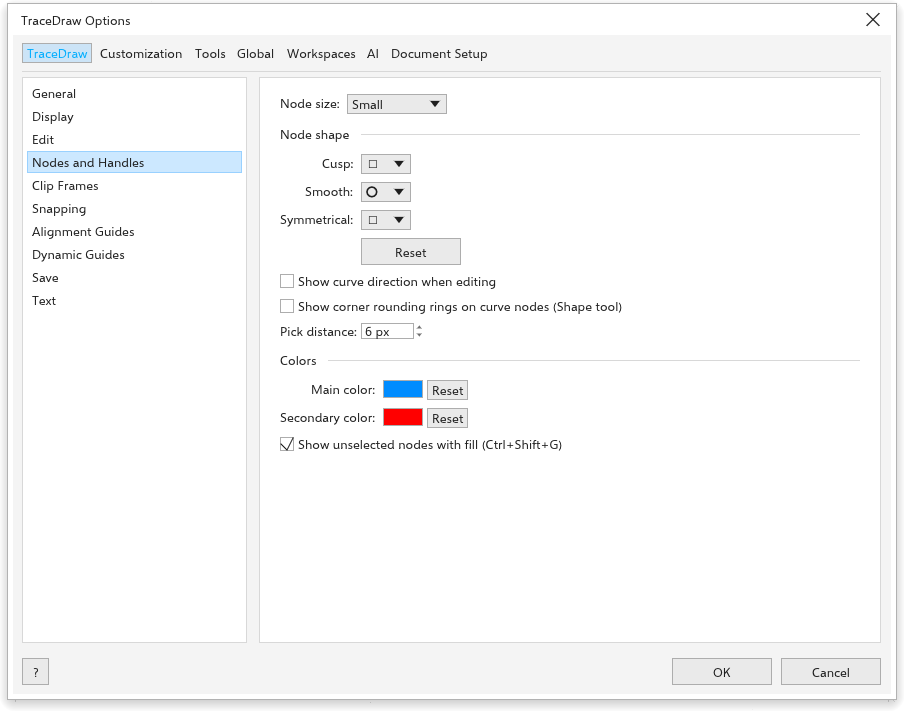
- Velikost uzlu: malý, střední nebo velký.
- Tvar uzlu pro uzly typu Hrotový, Hladký a Symetrický.
- Zobrazit směr křivky při úpravách.
- Zobrazit kroužky pro zaoblení rohů na uzlech křivky (nástroj Tvar).
- Barvy: Hlavní barva vybraných uzlů a úchytů a Vedlejší barva.
- Zobrazit nevybrané uzly s výplní (Ctrl+Shift+G).
Ořezový rámeček
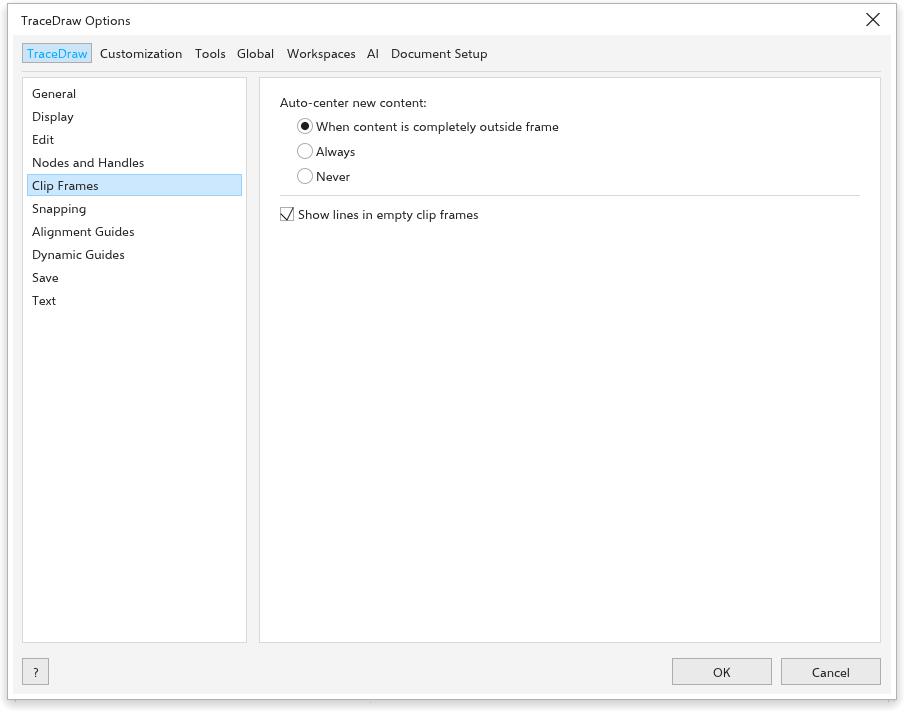
- Automaticky centrovat nový obsah: Když je obsah zcela mimo rámeček (výchozí), Vždy nebo Nikdy.
- Zobrazovat čáry v prázdných ořezových rámečcích (zapnuto).
Viz Umístění objektů do rámečku.
Přichytávání
- Přichytávat k objektům (Alt+Z), Přichytávat ke stránce, Přichytávat k vodítkům, Přichytávat k mřížce, mřížka účaří a Přichytávat k pixelům.
- Poloměr přichytávání (výchozí 10 pixelů).
- Zobrazit značky míst přichycení a Popisek na obrazovce.
- Režimy: body, ke kterým se objekty přichytávají, s tlačítky Vybrat vše a Zrušit výběr.
Viz Přichytávání.
Ukládání
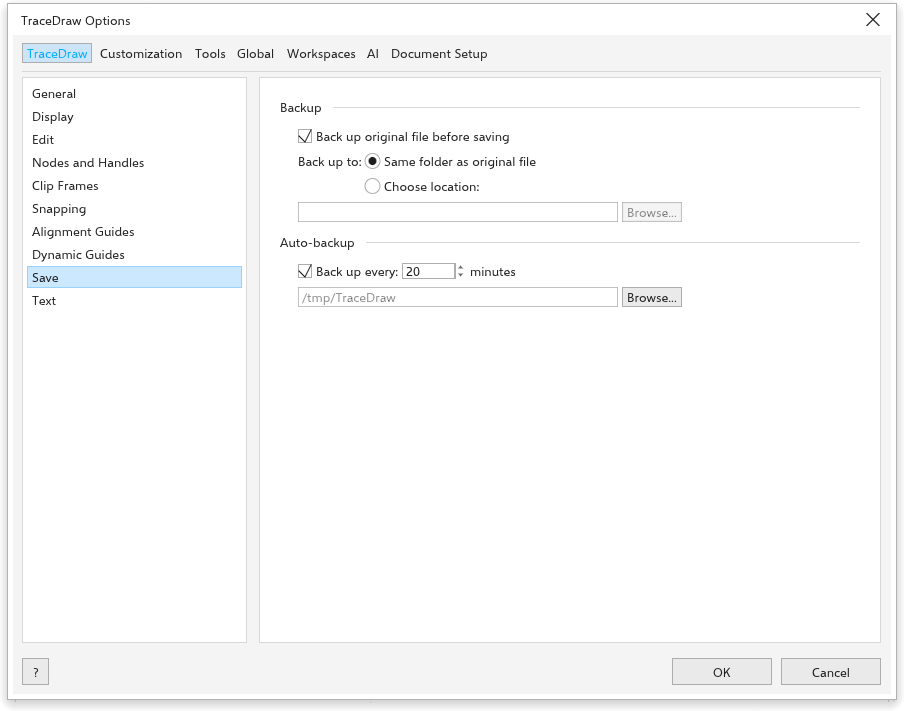
- Záloha: Zálohovat původní soubor před uložením (zapnuto) uchová předchozí soubor jako
backup_of_<name>, Zálohovat do Stejná složka jako původní soubor nebo zvolené místo. - Automatické zálohování (zapnuto): Zálohovat každých 20 minut, do dočasné složky nebo na zvolené místo. Po pádu programu se zálohy nabídnou; viz Automatické zálohování a obnova.
Text
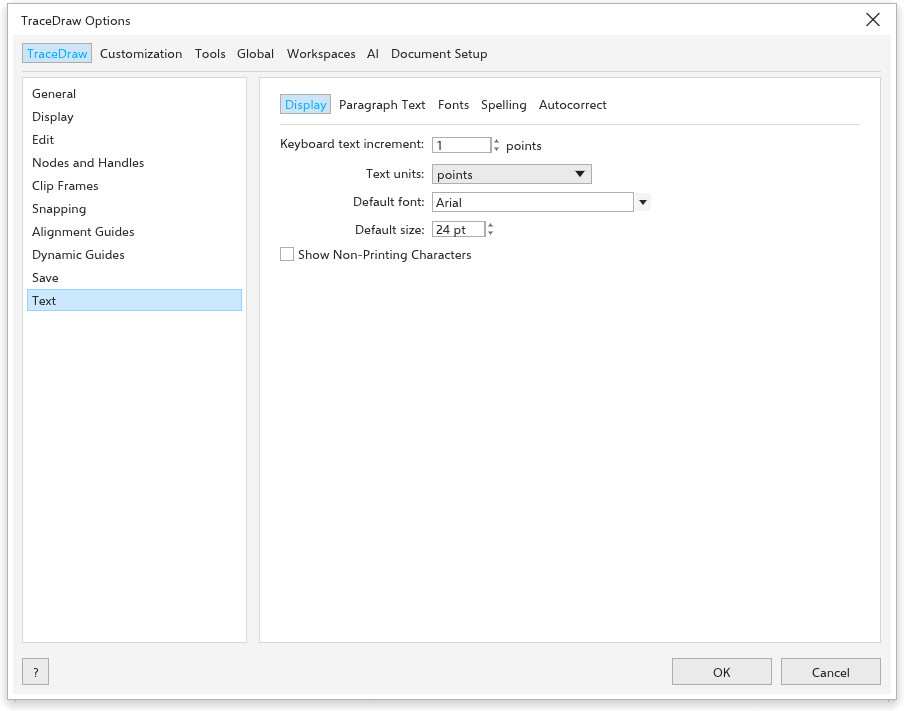
Stránka má pět karet.
- Zobrazení: Krok textu z klávesnice (o kolik Ctrl+8 a Ctrl+2 zvětší a zmenší vybraný text, 1 bod), Výchozí písmo a Výchozí velikost nového textu a Zobrazit netisknutelné znaky.
- Text units pt, mm, cm, in, px…
- Paragraph Text: Zobrazit textové rámečky, Použít dělení slov a Hyphenation patterns (vestavěné, nebo slovník dělení slov pro váš jazyk).
- Default tab spacing: kam skočí Tab v odstavci bez vlastních zarážek (12,7 mm, půl palce).
- Písma: Show recently used fonts nahoře v seznamech písem, Number of recently used fonts (5, nejvýše 20) a Font sample size.
- Spelling: Přeskakovat slova s číslicemi, Přeskakovat slova velkými písmeny a Add corrections to Autocorrect, aby se slovo opravené v kontrole pravopisu příště opravilo při psaní; a Dictionaries, které používá, viz Slovníky.
- Automatické opravy: co se opravuje při psaní; viz Automatické opravy.
Benchmark
Nápověda > Benchmark: Measures how fast this computer is for TraceDraw: a score for the processor, the memory and the graphics, from 1.0 to 9.9.
Measures how fast this computer draws in TraceDraw, part by part. It takes a few seconds; leave the window alone meanwhile. Each score goes from 1.0 to 9.9, and the overall score is the lowest one, since the slowest part sets the pace.
To compare, change Use hardware acceleration in Options > General, restart TraceDraw and run the benchmark again.
Light zoom (for slow computers): A wheel notch zooms at once, without the glide, and the drawing is drawn again once, after the zoom stops, instead of at every step. The zoomed picture stays blurry a moment longer, but the computer works much less. Help > Benchmark turns it on when the score is low.