
Barevné palety
Barevná paleta podél spodního okraje okna je nejrychlejší způsob, jak obarvovat objekty. Pod ní paleta dokumentu shromažďuje barvy, které kresba používá. Můžete otevřít další palety, vytvářet vlastní a upravovat je.
Používání palety
| Akce | Výsledek |
|---|---|
| Kliknutí na barvu | vyplní výběr (když není nic vybráno, nastaví výplň nových objektů) |
| Kliknutí pravým tlačítkem na barvu | obarví obrys výběru |
| Ctrl+kliknutí na barvu | přimíchá desetinu barvy do výplně výběru |
| Kliknutí a podržení barvy | nabídne světlejší, tmavší, matnější a jasnější odstíny |
| Přetažení barvy na objekt | vyplní objekt, nebo obarví jeho obrys, je-li puštěna na okraj |
| Kliknutí na přeškrtnuté pole | odebere výplň (pravým tlačítkem: obrys) |
Šipky na koncích paletu posouvají a tlačítko na pravém konci zobrazí všechny barvy najednou. Když na barvu najedete ukazatelem, uvidíte její název a hodnoty. Tlačítko nabídky palety na levém konci otevře nabídku palety.
Paletu lze přesunout k jinému okraji okna nebo ji nechat plovoucí: táhněte ji za tečkovaný úchyt.
Na každé straně může ležet u okraje okna nebo vedle kresby, mezi kresbou a panely nebo panelem nástrojů na té straně. Při tažení ukazuje modrý pruh, kam se umístí; klepnutím pravým tlačítkem na úchyt vyberete místo ze seznamu.
Paleta dokumentu
Každá barva, kterou použijete na objekt, se přidá do palety dokumentu, která se ukládá s kresbou. Její kapátko přidá barvu pod ukazatelem a její nabídka obsahuje Automaticky aktualizovat (pro vypnutí samočinného přidávání barev), Přidat z výběru, Přidat z dokumentu, Odstranit barvu a Obnovit paletu (ponechá jen barvy, které kresba stále používá). Můžete na ni také přetahovat barvy nebo objekty. Jak ji zobrazit nebo skrýt, viz Možnosti přizpůsobení.
Panel Palety
Panel Palety uvádí palety, které máte, s počtem barev v každé. Otevřete jej příkazem Okno > Barevné palety > Správce palet.
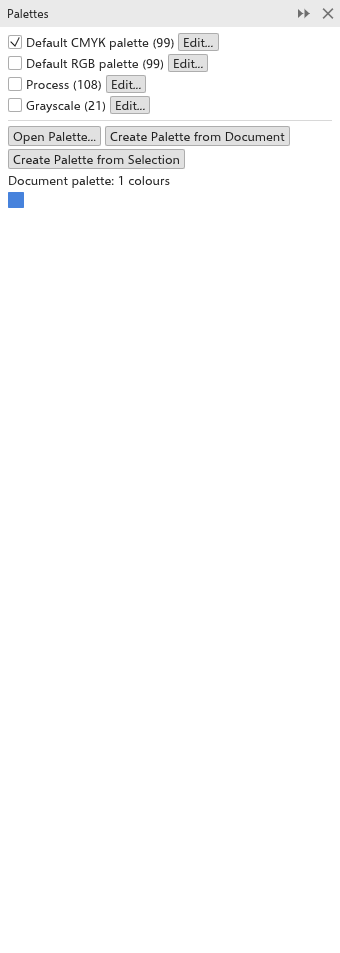
- Zaškrtnutím paletu zobrazíte pod oknem kresby.
- Upravit ji otevře v editoru palet.
- Lock zamkne paletu, kterou jste otevřeli nebo vytvořili, aby ji editor palet nemohl změnit; Unlock úpravy znovu povolí.
- Otevřít paletu otevře soubor palety (
.tdpal,.gpl,.asenebo.aco). - Vytvořit paletu z dokumentu a Vytvořit paletu z výběru vytvoří paletu z barev použitých v kresbě nebo ve výběru.
- Barvy palety dokumentu jsou zobrazeny dole; kliknutím na jednu vyplníte výběr, kliknutím pravým tlačítkem obarvíte obrys.
Úprava palety
Okno > Barevné palety > Editor palet otevře editor palet.
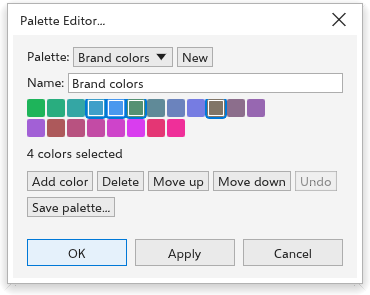
- Zvolte paletu k úpravě v poli Paleta, nebo kliknutím na Nová začněte novou.
- Zadejte její Název.
- Kliknutím na barvu ji vyberete; Přidat barvu přidá aktuální barvu a Odebrat barvu odebere vybranou.
- Zaškrtnutím Spot color uděláte z vybrané barvy přímou barvu: pojmenovanou barvu tištěnou na vlastní desce pod názvem barvy. Export do PDF ji zachová jako samostatnou barvu.
- Kliknutím na Uložit paletu ji uložíte jako soubor.
- Klikněte na OK.
Vestavěné palety nelze upravovat; vytvořte novou paletu nebo upravte kopii.