
Vektorizace bitmap
Vektorizace promění bitmapu ve vektorové tvary, které můžete upravovat, přebarvovat a měnit jejich velikost bez ztráty kvality: naskenované logo, skicu, fotografii.
Rychlá vektorizace
Vyberte bitmapu a zvolte Image > Trace > Automatic. Použije se předvolba zvolená na stránce Vektorizace bitmap v globálních možnostech (výchozí Optimized, která volí detail pro každý obrázek: co nejvěrněji s co nejmenším počtem uzlů).
Repeat Last Trace obtáhne vybranou bitmapu znovu jako poslední obtažení, bez dialogového okna, a Open Last Trace Settings otevře dialogové okno s nastavením posledního obtažení. Tyto příkazy má i místní nabídka bitmapy, spolu s Centerline a Outline.
Dialogové okno vektorizace bitmapy
Image > Trace > Outline a Centerline obsahují seznam předvoleb; výběrem jedné otevřete dialogové okno vektorizace.
- Vektorizace obrysu vyplní barevné oblasti tvary: Perokresba, Logo, Logo (Detailed), Flat Colors, Photo (Low Detail), Photo (High Detail) a Optimized.
- Vektorizace středové čáry sleduje čáry otevřenými křivkami: Technical Drawing a Sketch.
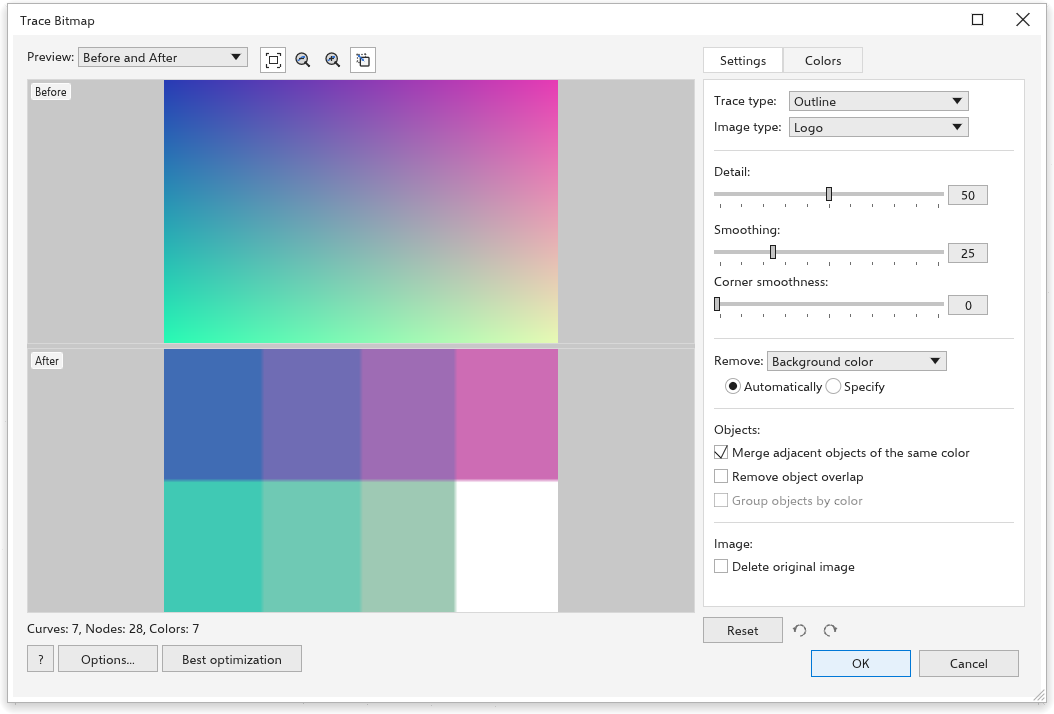
Dialogové okno je okno, jehož velikost můžete měnit a maximalizovat. Náhled vyplňuje jeho levou část, nastavení sedí v panelu vpravo a vektorizace se provede znovu, kdykoli změníte nastavení: pro zobrazení výsledku není třeba nic stisknout. Pod náhledem řádek počítá křivky, uzly a barvy vektorizace. Kliknutím na OK umístíte tvary přes bitmapu, nejtmavší jako první; Storno ponechá bitmapu, jak je. Obě tlačítka sedí vpravo dole v dialogovém okně.
Náhled
Seznam Náhled volí, co náhled ukazuje:
- Před a po: bitmapa nahoře a její vektorizace dole, nebo Before and After side by side; Před ukazuje samotnou bitmapu.
- Large Preview: samotná vektorizace, tak velká jako náhled.
- Překryv drátového modelu: křivky vektorizace nakreslené tenkými čarami přes bitmapu. Vedle seznamu se objeví posuvník Overlay: určuje, jak silně bitmapa pod čarami prosvítá, od 0 (jen čáry) do 100 (bitmapa, jak je), výchozí 80.
Tlačítka za seznamem přizpůsobí zobrazení, oddálí, přiblíží a posouvají. Kolečko zvětšuje kolem ukazatele a tažením obrázek posunete; obě části se pohybují společně. Průhledná místa ukazují šachovnici.
V prohlížeči se náhled velkého obrázku počítá z menší kopie a červená poznámka pod náhledem na to upozorní: jemné detaily tam mohou vypadat hrubě, ale OK vektorizuje celý obrázek. Desktopová aplikace ukazuje náhled přesně.
Nastavení
Karta Nastavení obsahuje:
- Typ vektorizace Obrys nebo Středová čára a Typ obrázku předvolbu. Výběr předvolby nastaví posuvníky níže na hodnoty vhodné pro daný druh obrázku.
- Detail (0 až 100): více detailů zachová menší oblasti a jemnější čáry; méně detailů vyhladí skvrnky a zrno. S předvolbou Optimized se detail volí pro každý obrázek a posuvník je zašedlý.
- Vyhlazení (0 až 100, výchozí 25): hladší křivky s méně uzly.
- Vyhlazení rohů (0 až 100): kulatější rohy.
- Odebrat: co z vektorizace vynechat. Barva pozadí odstraní pozadí tam, kde sahá k okraji obrázku, Celá barva z obrázku odstraní každou oblast této barvy, Žádné vektorizuje vše. Automaticky najde barvu pozadí podél okraje obrázku; Určit použije barvu vzorku, kterou můžete změnit nebo nabrat z náhledu kapátkem vedle něj.
- Objekty: Sloučit sousední objekty stejné barvy (výchozí zapnuto) udělá z každé oblasti jedné barvy jednu křivku; vypnuto, každá samostatná plocha je vlastní křivkou. Odebrat překrývání objektů drží každý tvar u jeho vlastních pixelů i s otvory; vypnuto, tvar se kreslí celý pod tvary uvnitř něj (hlava pod očima). V obou případech sdílejí sousedé na své hranici jednu křivku, takže nevznikají mezery a drátěný model ukazuje každou hranici jednou. Seskupit objekty podle barvy dá křivky každé barvy do vlastní skupiny; je dostupné, když oblasti jedné barvy nejsou už sloučeny.
- Odstranit původní obrázek: bitmapa po umístění vektorizace zmizí.
Nastavení, která se na aktuální typ vektorizace nevztahují, jsou zašedlá: vektorizace středovou čarou čte jen detail a vyhlazení.
Best optimization vlevo dole v dialogovém okně vyzkouší na obrázku několik úrovní detailu, porovná každou vektorizaci s obrázkem a do posuvníku Detail vloží detail, který obrázek kreslí nejvěrněji s nejmenším počtem uzlů. Je to krok, který lze vrátit zpět. Pokud změníte nastavení dříve, než optimalizace skončí, její výsledek se nepoužije.
Barvy
Karta Barvy nastavuje Barevný režim (RGB, odstíny šedi nebo černobílá) a Počet barev (2 až 256) a vypisuje barvy vektorizace s počtem křivek každé z nich. Zaškrtněte dvě nebo více barev a klikněte na Sloučit vybrané barvy, abyste je sloučili do první; kliknutím na vzorek barvy nakreslíte její křivky jinou barvou. Změna nastavení, která obrázek vektorizuje znovu, tyto úpravy zapomene, protože patřily k předchozí vektorizaci.
Obnovit, zpět a znovu
Pod panelem nastavení Obnovit vrátí nastavení předvolby a dvě šipky procházejí zpět a vpřed každou změnu provedenou v dialogovém okně: každé puštění posuvníku, volba ze seznamu, zaškrtávací políčko, úprava barvy a Obnovit je jeden krok. Změna provedená po kroku zpět zahodí kroky, které byly vráceny.
Možnosti otevře stránku Vektorizace bitmap globálních voleb, kde zvolíte předvolbu rychlé vektorizace a volby, se kterými každá vektorizace začíná, a pak se vrátí do dialogového okna. Tlačítko Nápověda otevře tuto stránku.