
Výplně
Výplň barví vnitřek uzavřeného objektu. TraceDraw má šest druhů výplně: Žádná, Jednotná (jedna plná barva), Přechod (barvy, které do sebe plynule přecházejí), Vzorek, Textura a Síť (barvy plynoucí mezi uzly mřížky).
Způsoby vyplnění objektu
- Kliknutím na barvu v paletě dáte výběru jednotnou výplň.
- Použijte oddíl Výplň panelu Vlastnosti (F11): řadou obrázků zvolte druh výplně a poté její nastavení.
- Nástrojem Interaktivní výplň (G) nastavíte přechody přímo na objektu.
- Nástrojem Výplň oblasti vyplníte oblast ohraničenou několika objekty.
- Nástrojem Síťová výplň (M) vytvoříte síťovou výplň.
Když není nic vybráno, zvolená výplň se stane výplní nových objektů.
Jednotné výplně
Jednotná výplň je jedna barva v libovolném barevném modelu. Zvolte ji z palety, z panelu Barva (viz Panel Barva) nebo z oddílu výplně panelu Vlastnosti.
Přechodové výplně
Přechod prolíná dvě nebo více barev. Jeho nastavení v oddílu výplně panelu Vlastnosti:
- Typ: Lineární (podél přímky), Radiální (od středu ven), Kuželový (kolem středu), Čtvercový (ve zvětšujících se čtvercích) nebo Shaped (podle obrysu objektu, od okraje dovnitř).
- Gradients: hotové přechody, ze kterých lze vyjít.
- Zarážky: barvy a jejich místa podél přechodu, 2 až 64. Vyberte zarážku a změňte její barvu nebo polohu; Přidat zarážku a Odebrat zarážku zarážky přidávají a odebírají. Importovat přechod převezme barvy ze souboru přechodu
.ggr. - Úhel lineárních, kuželových a čtvercových přechodů, okrajová rezerva (jak velká část každého konce je plnou barvou) a posun středu radiálních, kuželových a čtvercových přechodů.
- Repeat: None, Sawtooth (barvy běží znovu od začátku) nebo Mirror (běží tam a zpět), s počtem opakování Cycles.
- Bilinear: barvy běží od první k poslední a zpět.
- Invert colours: barvy běží v obráceném pořadí.
Pruh pod typem ukazuje celý průběh barev tak, jak se vykreslí.
Dialog Upravit výplň
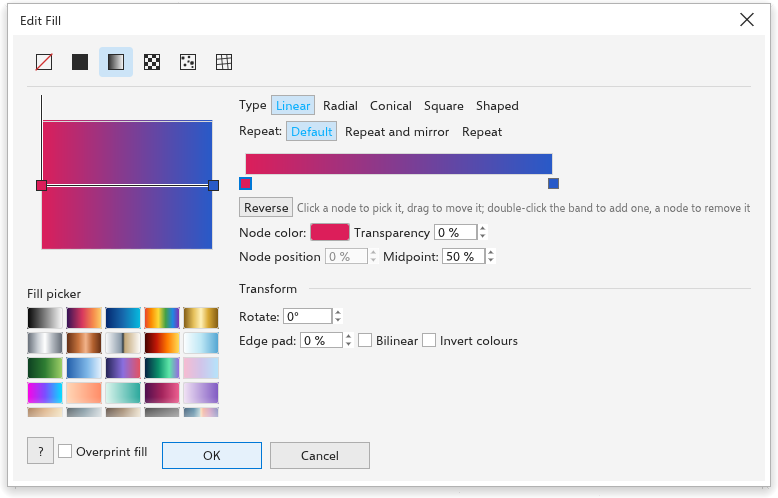
F11 otevře dialog Edit Fill s výplní výběru. U přechodu ukazuje náhled, Fill picker, typ, opakování a pás barev: klepnutím uzel vyberete, tažením posunete, poklepáním uzel přidáte nebo odstraníte. Pod pásem je barva, průhlednost, poloha a Midpoint uzlu a Reverse. Transform obsahuje otočení, střed a okraj. OK použije, co jste změnili, i s Overprint fill. Dokud je dialogové okno otevřené, výběr ukazuje výplň průběžně při změnách; Zrušit nebo Esc vrátí původní výplň.
Nástroj Interaktivní výplň
Nástroj Interaktivní výplň (G) upravuje výplně přímo na objektu.
- Zvolte nástroj a táhněte přes objekt: vznikne lineární přechod od místa stisknutí k místu uvolnění. Podržením Ctrl omezíte úhel na kroky po 15 stupních. Kliknutí dá výchozí výplň.
- Tažením uzlů na objektu přechod měníte: dva čtvercové uzly lineárního přechodu mění jeho směr a délku; uzel radiálního, kuželového nebo čtvercového přechodu posouvá jeho střed.
- Přetažením barvy z palety na uzel jej přebarvíte, přetažením na čáru mezi uzly tam přidáte barvu.
Lišta vlastností obsahuje druh výplně a jeho nastavení: barvu jednotné výplně; u přechodu typ, počáteční a koncovou barvu, úhel a okrajovou rezervu.
Nástroj Výplň oblasti
Nástroj Výplň oblasti vyplní libovolnou uzavřenou oblast, i takovou, kterou tvoří několik překrývajících se objektů, tím, že z této oblasti vytvoří nový objekt. Okolní objekty zůstanou, jak jsou.
- Zvolte nástroj Výplň oblasti.
- Na liště vlastností zvolte výplň a obrys: Určit (barva a u obrysu vedle ní šířka), Použít výchozí (výplň a obrys nových objektů; je-li to žádná výplň, použije se barva, aby byla oblast vidět) nebo Žádná.
- Klikněte dovnitř oblasti.
Nový objekt se umístí navrch aktivní vrstvy a je vybraný. Kliknutí na obrys nebo do oblasti, kterou nic neohraničuje, nic nevytvoří.
Síťové výplně
Síťová výplň je mřížka uzlů přes objekt, každý uzel s vlastní barvou a průhledností; barvy mezi uzly plynule přecházejí. Hodí se pro realistické stínování.
- Zvolte nástroj Síťová výplň (M) a na liště vlastností nastavte řádky a sloupce (výchozí 2 x 2, nejvýše 50).
- Klikněte na objekt. Dostane síť v barvě své výplně.
- Kliknutím na uzel jej vyberete, kliknutím na barvu v paletě jej obarvíte. Tažením uzlů ohýbáte tok barev.
- Dvojitým kliknutím uvnitř sítě přidáte řádek nebo sloupec procházející nejbližším uzlem; vyberte uzel a stisknutím Delete odeberete jeho řádek a sloupec.
Lišta vlastností obsahuje také Vyhlazenou barvu, která barvy prolíná jemněji, průhlednost vybraného uzlu a Zrušit síť, které síťovou výplň odebere. Změna řádků a sloupců sítě zachová její barvy.
Vzorkové a texturové výplně
- Výplň Vzorek opakuje dlaždici: dvoubarevnou, vektorový vzorek nebo bitmapu. Viz Vzorkové výplně.
- Výplň Textura je generovaná, přirozeně působící textura: Mraky, Mramor, Šum nebo Dřevo, s vlastními barvami a měřítkem.
Více výplní na jednom objektu
V oddílu výplně panelu Vlastnosti přidá Přidat výplň přes vlastní výplň objektu další výplň, která začíná jako kopie k úpravě. Další výplně se zobrazují jako „Výplň 2“, „Výplň 3“ a tak dále, každá s vlastním editorem a tlačítkem pro odebrání. Oddíl obrysu může stejným způsobem přidávat další obrysy.
Výplně lze malovat i na obrysy; viz Nastavení obrysů.