
Převzorkování, narovnání a rozšíření bitmap
Převzorkování
Image > Převzorkovat dá vybraným bitmapám nový počet pixelů; jejich velikost na stránce zůstane stejná.
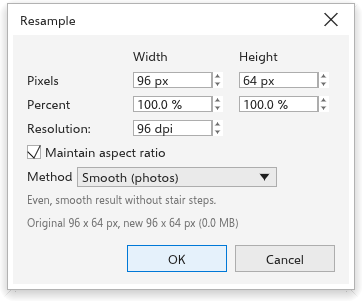
- Zadejte novou velikost v pixelech, v procentech nebo jako rozlišení, které dává při své velikosti na stránce. Se zapnutou volbou Zachovat poměr stran se výška řídí šířkou.
- Zvolte metodu:
- Hladké (fotografie), výchozí;
- Ostré, o něco ostřejší;
- Tvrdé pixely (pixel art): každý pixel zůstane čtvercem jedné barvy;
- Zvětšit s detaily: vyhlazení a poté doostření, když se obrázek zvětšuje.
- Klikněte na OK.
Dialogové okno ukazuje původní a novou velikost a paměť, kterou nový obrázek zabere. Je-li vybráno více bitmap, každá se změní stejným poměrem.
Narovnat obrázek
Image > Narovnat obrázek opravuje fotografie, které jsou nakloněné, snímané pod úhlem nebo zakřivené objektivem.
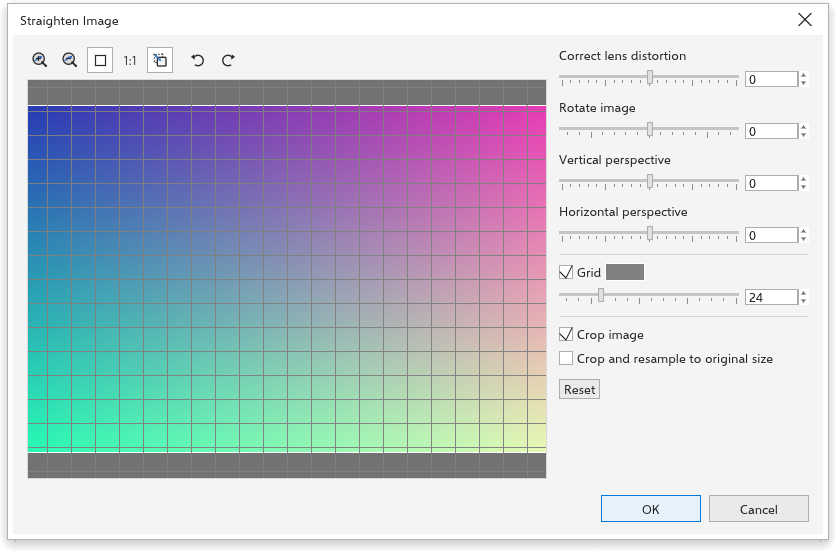
- Obrázek srovnejte podle mřížky (její velikost a barvu lze nastavit).
- Nastavte posuvníky: Opravit zkreslení objektivu (-100 až 100), Otočit obrázek (-15 až 15 stupňů), Svislá perspektiva a Vodorovná perspektiva (-100 až 100). Tlačítka otočení nejprve otočí obrázek o čtvrt otáčky.
- Se zapnutou volbou Oříznout obrázek se výsledek ořízne na největší obdélník s původními proporcemi; Oříznout a převzorkovat na původní velikost mu vrátí původní počet pixelů. Bez oříznutí jsou rohy průhledné.
- Klikněte na OK. Obnovit vrátí všechna nastavení.
Náhled lze přibližovat a posouvat nástroji nad ním. Výsledek nahradí pixely, takže efekty na bitmapě se stanou trvalými.
Rozšíření bitmap
Některé efekty, například rozostření, přesahují okraje bitmapy.
- Image > Bitmap Padding > Automatic (výchozí zapnuto) zvětší bitmapy o to, co jejich efekty potřebují, s průhledným okrajem.
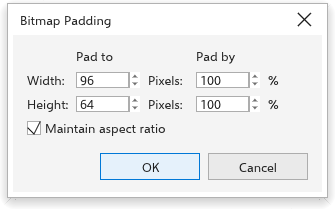
- Custom zvětší vybrané bitmapy ručně: pro šířku a výšku zadejte novou velikost v pixelech nebo v procentech (100 až 1000 %), s volbou Zachovat poměr stran. Obrázek zůstane na středu.
Další příkazy pro bitmapy
- Oříznout bitmapu ořízne bitmapu nástrojem Oříznutí; oříznout ji lze také tažením rohu bitmapy nástrojem Tvar.
- Upravit bitmapu otevře bitmapu v jiném programu.
- Odstranit pozadí pomocí AI zprůhlední pozadí fotografie.
- Odstranit pozadí: Odstranit pozadí.
- Přerušit propojení a Aktualizovat z odkazu pracují s bitmapami propojenými se souborem.
- Save Bitmap As uloží bitmapu jako soubor PNG.